투명 배경을 유지하는 이미지 형식은 무엇일까요?
작성자 Pixuvia · · 업데이트
투명 배경을 지원하는 이미지 형식은 PNG, WebP, AVIF, GIF, TIFF, PSD, SVG, HEIC입니다. JPG는 지원하지 않습니다. 다른 사람에게 보내거나 편집할 누끼 이미지는 PNG로, 웹사이트에 올릴 누끼 이미지는 WebP나 AVIF로 저장하세요. WebP와 AVIF는 같은 부드러운 가장자리를 훨씬 작은 파일로 유지합니다. GIF도 투명도를 유지하지만 보이거나 숨기거나 둘 중 하나뿐이라, 부드러운 가장자리가 계단처럼 깨집니다.
아래에서는 형식별 비교, 알파 채널이 무엇인지, 누끼 이미지를 JPG로 저장하면 어떻게 되는지, 내려받은 “투명 PNG”에 왜 체크무늬가 자주 보이는지, 그리고 누끼 이미지 하나를 모든 형식으로 저장해 측정한 결과를 소개합니다.
이 페이지의 내용
투명 배경을 지원하는 이미지 형식은?
| 형식 | 투명도 | 적합한 용도 |
|---|---|---|
| PNG | 지원. 알파 채널(8 또는 16비트), 부드러운 가장자리 | 누끼 이미지, 로고, 스크린숏. 거의 어디서나 열림 |
| WebP | 지원. 무손실과 손실 파일 모두 8비트 알파 | 웹사이트의 누끼 이미지를 PNG보다 훨씬 작은 크기로 |
| AVIF | 지원. 이미지와 함께 알파 이미지를 저장 | 웹용으로 가장 작은 투명 파일 |
| GIF | 보이거나 숨기거나만 가능: 팔레트의 한 색이 투명 | 단순한 그래픽과 옛날식 애니메이션 |
| TIFF | 지원. 추가 채널로 | 인쇄와 보관. 알파를 읽지 못하는 앱도 있음 |
| PSD | 지원. 레이어별 | Photoshop과 호환 편집기에서의 레이어 작업 |
| SVG | 지원: 그려진 도형만 보임 | 벡터 도형으로 된 로고와 아이콘 |
| HEIC | 가능(알파 플레인)하지만 거의 쓰이지 않음 | Apple 사진. 누끼 이미지는 보통 PNG로 공유 |
| JPG | 미지원 | 투명도가 없는 사진 |
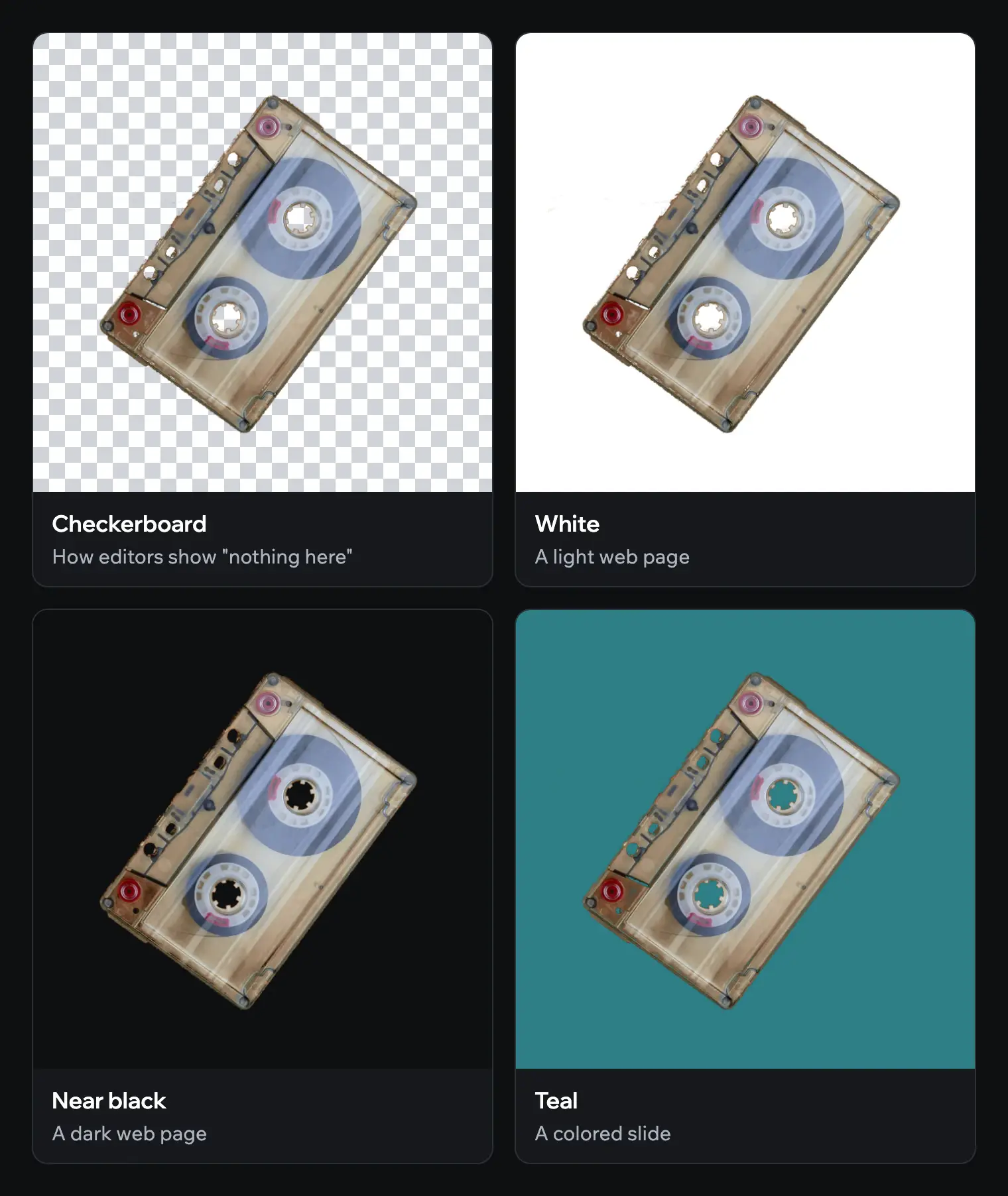
알파 채널이란?
컬러 사진은 픽셀마다 빨강, 초록, 파랑의 세 가지 숫자를 저장합니다. 알파 채널이 있는 형식은 픽셀이 얼마나 불투명한지를 나타내는 네 번째 숫자를 함께 저장합니다. PNG 표준에서 알파 0은 완전히 투명하고 최댓값은 완전히 불투명합니다. 8비트면 256단계가 되므로, 가장자리가 몇 픽셀에 걸쳐 불투명에서 투명으로 서서히 흐려질 수 있습니다. 머리카락, 그림자, 유리, 앤티앨리어싱된 글자가 어떤 배경에서도 깔끔하게 어울리는 것은 이 덕분입니다.
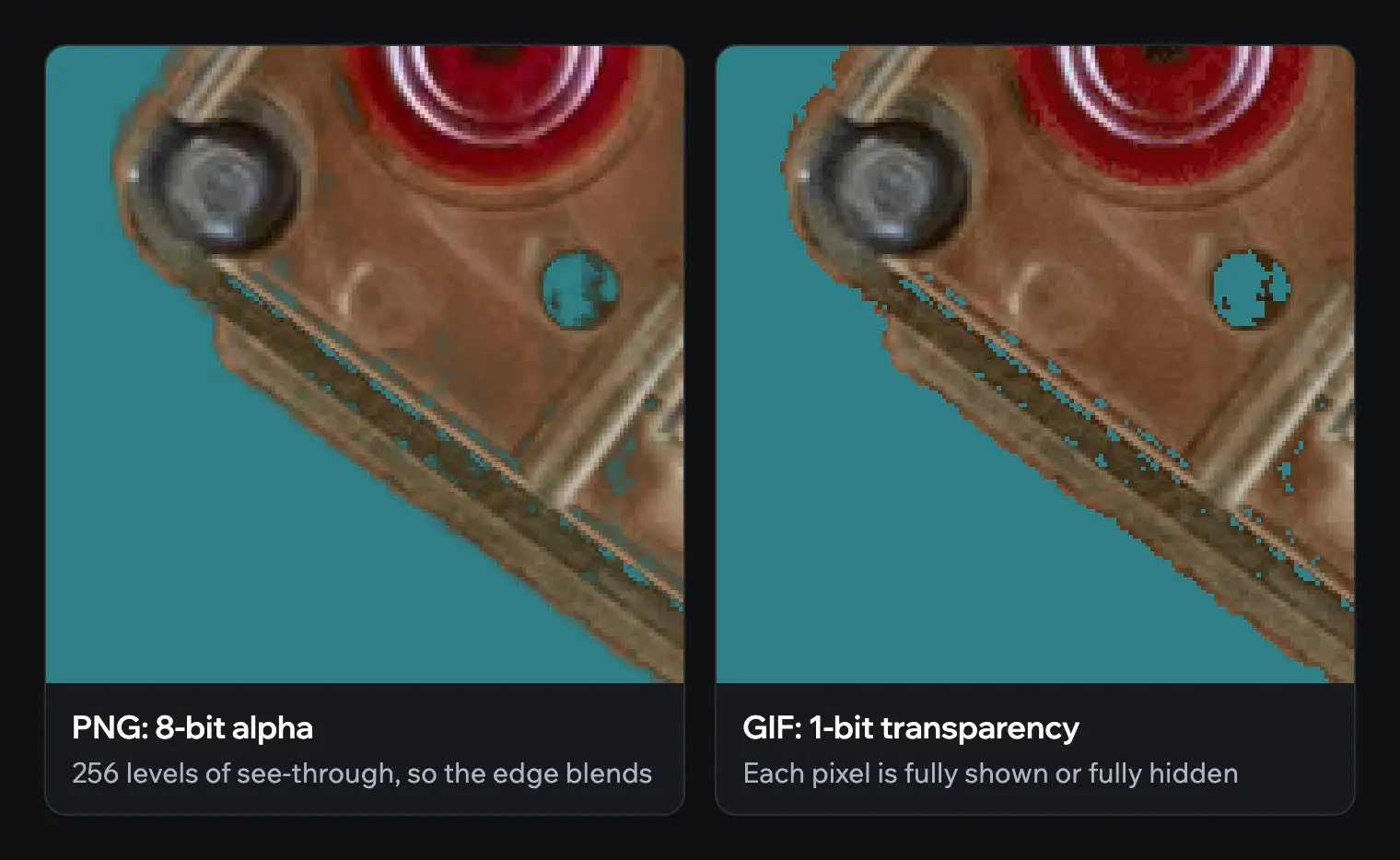
GIF는 방식이 다릅니다. GIF 이미지는 최대 256색의 팔레트를 쓰고, 팔레트의 한 항목을 투명으로 지정할 수 있습니다. 픽셀은 그 색이면 사라지고, 아니면 완전히 보입니다. MDN도 바로 이렇게 설명합니다. 픽셀은 색상 인덱스가 투명으로 지정된 것이 아니면 불투명하다는 것입니다. 중간이 없기 때문에 GIF 누끼 이미지는 PNG보다 들쭉날쭉해 보입니다.
형식마다 투명도를 어떻게 저장할까요?
PNG
투명 이미지의 기본 형식입니다. PNG는 “truecolor with alpha”(알파가 있는 트루컬러)와 “greyscale with alpha”(알파가 있는 그레이스케일) 유형에 알파 채널을 8 또는 16비트로 저장합니다. 무손실이라 저장한 누끼는 만든 누끼와 똑같습니다. 대신 크기가 커서, 사진 누끼는 큰 PNG가 됩니다. PNG는 모든 브라우저, 오피스 프로그램, 편집기에서 열리기 때문에 인쇄소, 프레젠테이션, 오픈마켓에서 PNG를 요구합니다.
WebP와 AVIF
Google에 따르면 무손실 WebP는 “단 22%의 추가 바이트로” 투명도를 지원하며, 투명도가 있는 손실 WebP는 “일반적으로” PNG보다 세 배 작습니다. AVIF 사양에 따르면 AVIF는 알파를 이미지 옆에 별도의 흑백 AV1 이미지로 저장합니다. 둘 다 8비트의 부드러운 가장자리를 유지하고, 현재 모든 주요 브라우저에서 읽을 수 있습니다. 웹페이지의 누끼 이미지에는 이 두 형식이 알맞습니다. 두 형식의 비교는 AVIF vs WebP에서 볼 수 있습니다.
GIF
투명도는 팔레트의 한 색뿐이고, 팔레트 자체도 256색까지입니다. 단순한 아이콘에는 괜찮지만 사진 누끼에는 적합하지 않습니다.
TIFF와 PSD
TIFF는 알파를 픽셀당 추가 샘플로 담을 수 있지만, MDN은 알파 채널이 “TIFF 파일에서는 거의 쓰이지 않으며 지원되지 않을 수 있다”고 경고합니다. PSD는 Photoshop의 작업 방식대로 레이어마다 투명도를 담고, 파일 안의 병합 사본은 레이어를 합친 모습을 보여 줍니다. 둘 다 공유보다는 작업 중인 파일과 인쇄에 어울립니다. 자세한 비교는 PSD vs TIFF를 참고하세요.
SVG
SVG는 도형으로 그려지므로 도형 바깥은 아무것도 칠해지지 않고 투명하게 남습니다. 도형과 그룹에는 opacity도 지정할 수 있습니다. 그래서 로고와 아이콘에 이상적이지만, 벡터 형식입니다. SVG 안의 사진 누끼는 삽입된 비트맵이며, 보통 PNG입니다.
HEIC
Nokia의 HEIF 문서에서 볼 수 있듯이, HEIC의 바탕이 되는 컨테이너인 HEIF는 주 이미지 옆에 알파 플레인을 저장할 수 있습니다. 하지만 카메라로 바로 찍은 사진은 프레임 전체가 채워져 있고, Windows에서는 HEIC를 여는 것부터 확장 프로그램이 필요해서 누끼 이미지를 이 형식으로 공유하는 일은 드뭅니다. 자세한 내용은 HEIC vs JPG에서 다룹니다.
형식마다 투명 이미지의 크기는 얼마나 될까요?
단색 노란 카드 위에서 찍은 카세트 사진을 AI 도구가 아닌 sharp의 컬러 키로 잘라 냈습니다. 부드러운 가장자리와 비치는 플라스틱 케이스가 있는 1,200 × 1,200픽셀 이미지입니다. 그런 다음 sharp의 설정으로 각 형식에 저장하고 파일을 측정했습니다. 아래 파일은 모두 체크무늬 위에 표시했으므로, 어떤 파일이 투명도를 유지했는지 알 수 있습니다.
| 저장 형식 | 파일 크기 | 투명도 유지 |
|---|---|---|
| PNG | 1,385 kB | 예, 8비트 |
| WebP 무손실 | 602 kB | 예, 8비트 |
| WebP, 품질 90 | 131 kB | 예, 8비트 |
| AVIF, 품질 60 | 66 kB | 예 |
| GIF | 347 kB | 보이거나 숨기거나만, 256색 |
| JPG, 품질 90 | 118 kB | 아니요: 흰색으로 채워짐 |
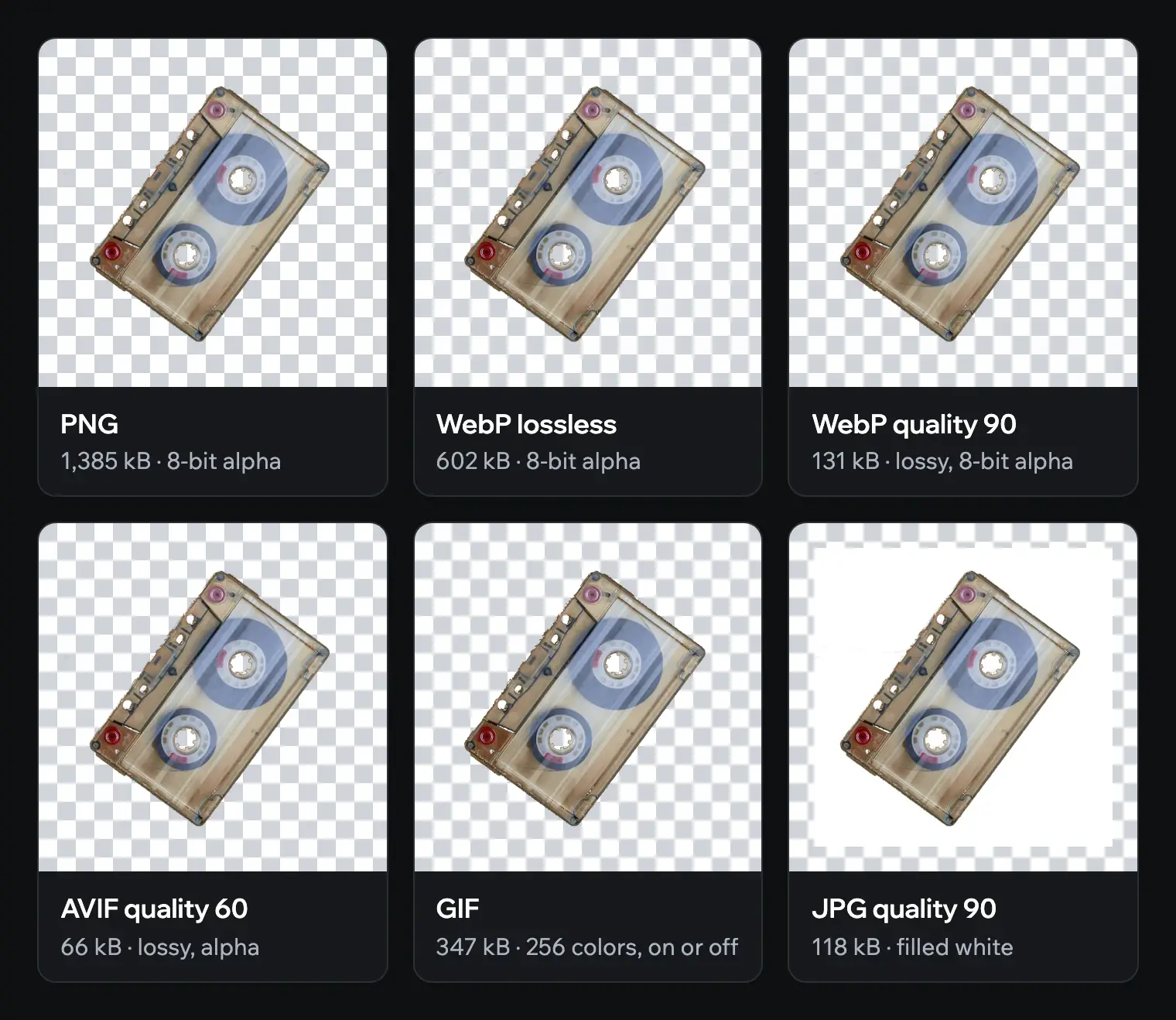
무손실 WebP는 픽셀이 똑같은데도 PNG보다 57% 작았습니다. 손실 WebP와 AVIF는 그보다 더 작고, 보통 크기에서는 똑같아 보입니다. 확대하면 손실 형식 특유의 약한 뭉개짐이 있습니다. 사진 한 장으로는 벤치마크가 되지 않고 단순한 로고는 압축 결과가 크게 다르지만, 순서는 전형적입니다. PNG가 가장 크고, 다음이 무손실 WebP, 그다음이 손실 WebP와 AVIF입니다.
투명 이미지를 JPG로 저장하면 어떻게 될까요?
JPG에는 알파 채널이 없어서 투명 영역을 무언가로 채워야 하는데, 파일을 저장하기 전까지는 그 결과를 볼 수 없습니다. 대부분의 편집기는 먼저 이미지를 흰색 위에 병합합니다. 누끼 이미지를 canvas에 그린 뒤 채우지 않고 JPEG로 저장하는 웹페이지에서는 대신 검은색이 됩니다. Chromium과 WebKit에서 확인한 결과, 둘 다 투명한 픽셀을 모두 검은색으로 바꿨습니다. 색을 고를 수 있는 앱도 있어서, 최종 배경을 알고 있을 때 유용합니다.
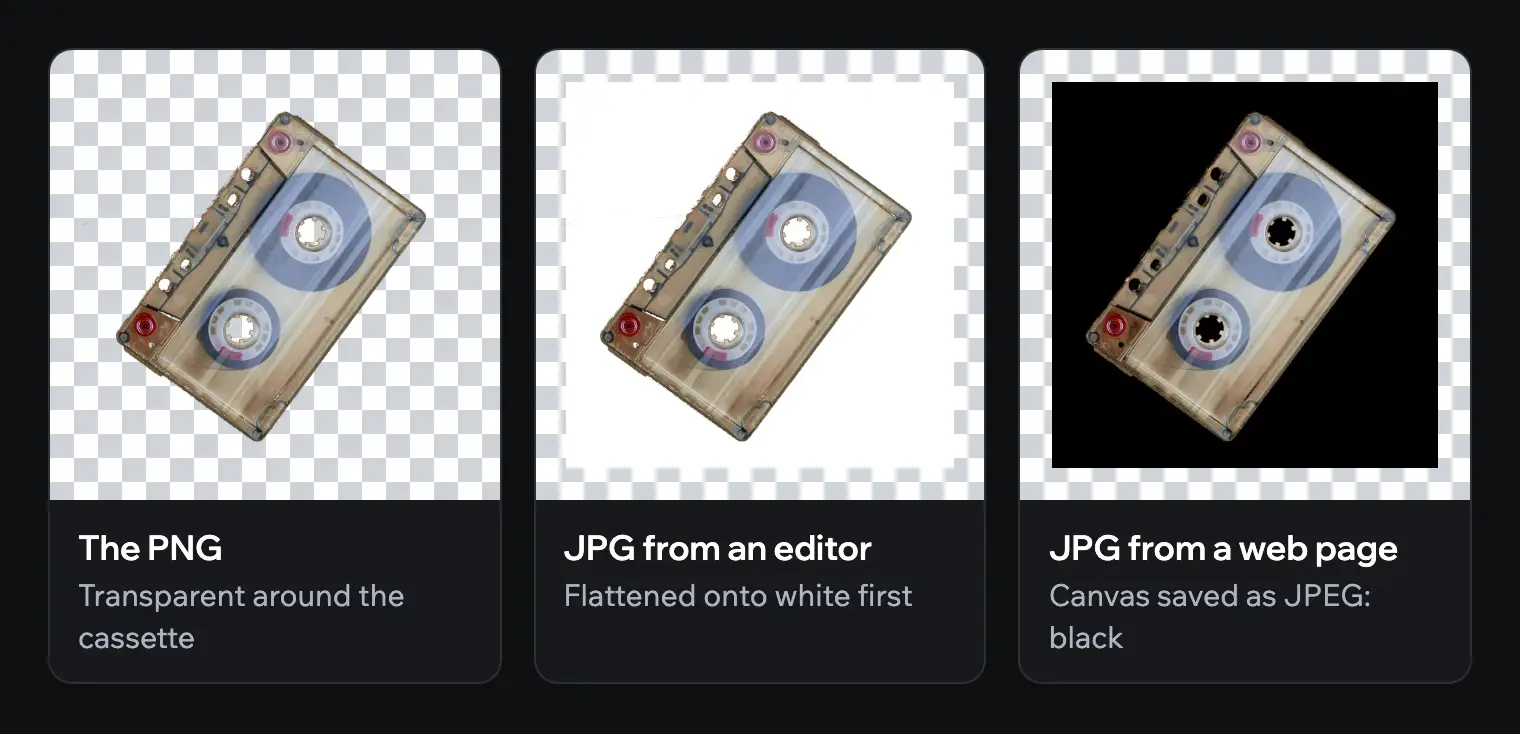
Pixuvia에서는 편집기의 JPEG 내보내기가 투명 영역을 흰색으로 채우고, 스튜디오도 똑같이 채우면서 투명도가 있는 이미지에는 PNG를 권합니다. 이미지 변환기는 PNG와 WebP에서는 투명도를 유지하고, JPG에서는 흰색으로 채웁니다. 나중에 투명도가 필요하다면 PNG나 WebP 사본을 남겨 두세요. JPG로 저장하고 나면 그 파일에서 누끼를 되살릴 수 없습니다.
투명 PNG에 체크무늬가 보이는 이유는?
진짜 투명에는 색이 없습니다. 편집기가 그 뒤에 회색과 흰색 체크무늬를 그리는 것은 어디가 투명한지 보여 주기 위해서일 뿐이고, 그 체크무늬는 절대 저장되지 않습니다. 이미지 검색이나 클립아트 사이트에서 찾은 이미지 중 상당수는 “투명 PNG”라고 적혀 있지만, 실제로는 그 체크무늬 위에 누끼가 놓인 평범한 그림이라 사각형 무늬가 픽셀의 일부입니다. 색이 있는 슬라이드에 올리면 체크무늬까지 따라옵니다.
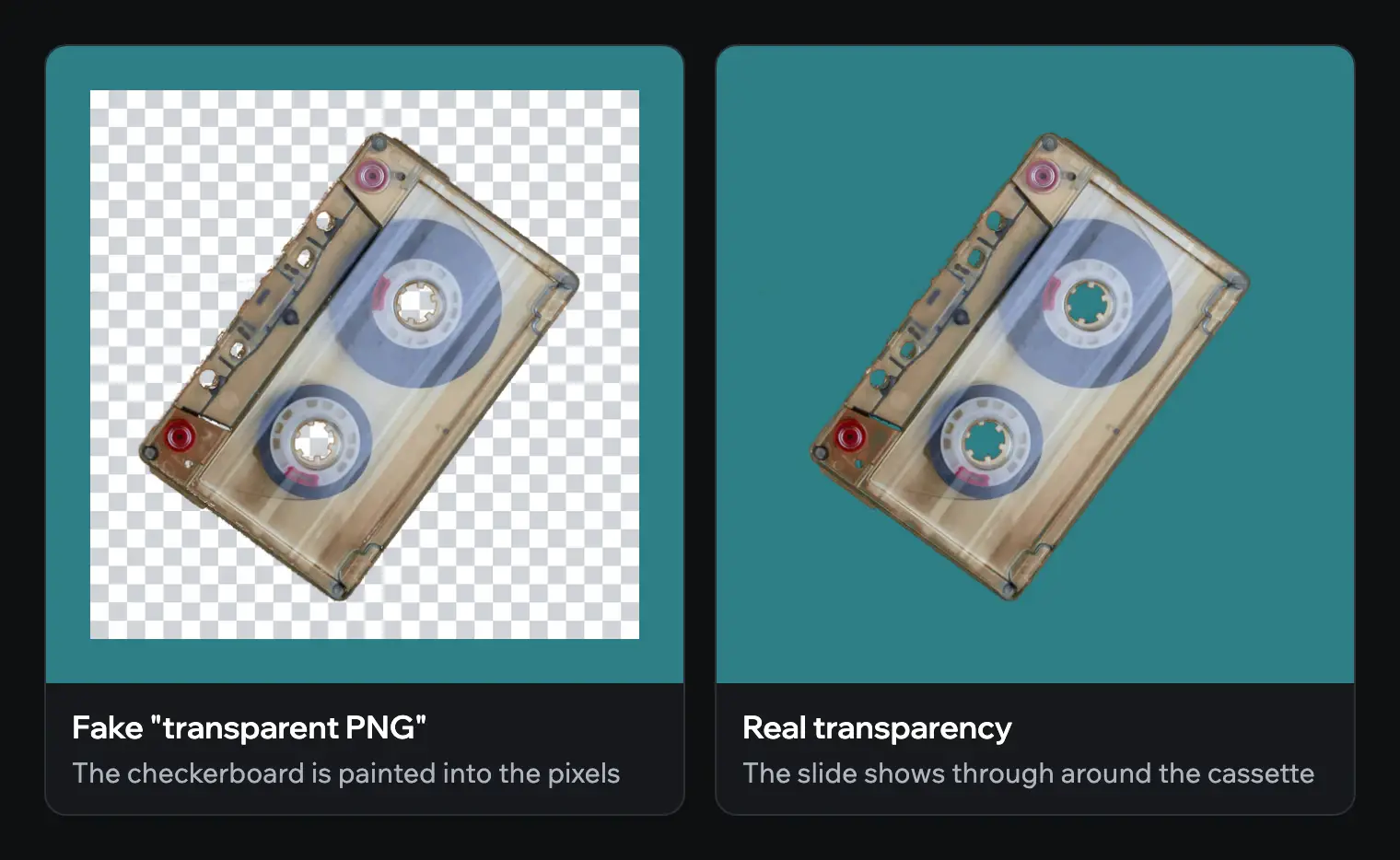
간단한 확인 방법 두 가지:
- 색 위에 올려 보기: 이미지를 색이 있는 슬라이드나 문서에 올려 보세요. 진짜 누끼는 색 위에 자연스럽게 놓이고, 가짜는 사각형 무늬를 달고 옵니다.
- 편집기에서 확대해 보기: 대부분의 편집기는 체크무늬를 화면에서 일정한 크기로 그리기 때문에 확대해도 크기가 그대로입니다. 그림과 함께 커지는 사각형은 그려 넣은 것입니다.
이미 가짜를 가지고 있다면 배경을 다시 지우면 됩니다. 배경 제거 도구는 피사체를 진짜 투명 PNG로 저장하고, 튜토리얼 사진 배경을 지우는 방법에서 편집기와 스튜디오에서의 단계를 보여 줍니다.
투명 이미지에는 어떤 형식을 써야 할까요?
- 누끼 이미지를 다른 사람, 인쇄소, 오픈마켓에 보낼 때: PNG. 누구나 열 수 있습니다.
- 내 웹사이트에 올릴 누끼 이미지나 로고: WebP나 AVIF. 아주 오래된 브라우저를 지원해야 할 때만 PNG를 대체용으로 준비하세요. PNG를 WebP로 변환에서 브라우저로 변환하면 투명도가 그대로 유지됩니다.
- WebP를 받지 않는 앱: WebP를 PNG로 변환으로 투명도를 유지한 채 PNG로 되돌릴 수 있습니다.
- 크기를 바꿔 쓸 로고나 아이콘: 벡터 원본이 있다면 SVG.
- 계속 편집할 작업: PSD. 누끼를 마스크가 있는 별도 레이어로 보존합니다(레이어 마스크 사용법에서 마스크의 원리를 볼 수 있습니다).
- 투명도가 없는 사진: JPG면 충분합니다. PNG vs JPG를 참고하세요. 그 밖의 경우는 어떤 이미지 형식을 써야 할까요에서 선택 방법을 차례로 설명합니다.
자주 묻는 질문
JPG는 투명 배경을 지원하나요?
아니요. JPG에는 알파 채널이 없어서 모든 픽셀이 불투명한 색입니다. 누끼 이미지를 JPG로 저장하면 투명 영역이 채워집니다. 대부분의 편집기는 흰색으로 채우고, canvas를 먼저 채우지 않고 JPEG로 저장하는 웹페이지에서는 검은색이 됩니다.
투명 이미지에는 PNG와 WebP 중 무엇이 더 좋나요?
둘 다 8비트 투명도를 온전히 유지합니다. PNG는 거의 모든 앱에서 열리므로 다른 사람에게 보내는 파일에는 안전한 선택입니다. WebP는 훨씬 작아서(저희가 저장한 누끼 이미지의 무손실 WebP는 PNG보다 57%, 손실 WebP는 약 90% 작았습니다) 웹사이트에는 WebP가 더 낫습니다.
투명 PNG의 배경이 체크무늬인 이유는 무엇인가요?
체크무늬가 그림 안에 저장되었기 때문입니다. 진짜 투명에는 색이 전혀 없고, 편집기가 그것을 회색과 흰색 체크무늬로 보여 줄 뿐입니다. “투명 PNG”로 판매되거나 공유되는 이미지 중 상당수는 그 체크무늬를 담은 평범한 그림입니다. 진짜 누끼를 얻으려면 배경을 다시 지우세요.
GIF도 배경을 투명하게 할 수 있나요?
네, 하지만 보이거나 숨기거나 둘 중 하나뿐입니다. GIF 팔레트의 한 색을 투명으로 지정할 수 있어서, 각 픽셀은 완전히 보이거나 완전히 숨겨집니다. 부드러운 가장자리, 그림자, 유리는 들쭉날쭉해지거나 원래 배경색이 테두리처럼 남습니다.
iPhone의 HEIC 사진에는 투명도가 있나요?
HEIF 형식은 알파 플레인을 저장할 수 있지만, 카메라로 바로 찍은 사진은 프레임 전체가 채워져 있어서 투명한 영역이 없습니다. 누끼 이미지를 공유하려면 모든 앱에서 열리는 PNG를 쓰세요.
출처
- W3C: Portable Network Graphics (PNG) Specification, Third Edition
- W3C: GIF89a specification (Graphic Control Extension)
- MDN: Image file type and format guide
- Google for Developers: An image format for the Web (WebP)
- Alliance for Open Media: AV1 Image File Format (AVIF)
- Nokia Technologies: HEIF technical information
- MDN: SVG opacity attribute
- Adobe: Photoshop File Formats Specification