¿Qué formatos de imagen conservan el fondo transparente?
Por Pixuvia · · Actualizado

Los formatos de imagen que admiten transparencia son PNG, WebP, AVIF, GIF, TIFF, PSD, SVG y HEIC. JPG no la admite. Para un recorte que vas a compartir o editar, usa PNG; para un recorte en una web, WebP o AVIF conservan los mismos bordes suaves en un archivo mucho más pequeño. GIF también guarda la transparencia, pero solo como sí o no, así que los bordes suaves salen dentados.
A continuación: los formatos comparados, qué es un canal alfa, qué le pasa a un recorte guardado como JPG, por qué un «PNG transparente» descargado muestra tantas veces un damero y lo que medimos al guardar un mismo recorte en cada formato.
En esta página
- ¿Qué formatos de imagen admiten transparencia?
- ¿Qué es un canal alfa?
- ¿Cómo guarda la transparencia cada formato?
- ¿Cuánto ocupa una imagen transparente en cada formato?
- ¿Qué pasa al guardar una imagen transparente como JPG?
- ¿Por qué mi PNG transparente muestra un damero?
- ¿Qué formato usar para una imagen transparente?
- Preguntas
- Fuentes
¿Qué formatos de imagen admiten transparencia?
| Formato | Transparencia | Ideal para |
|---|---|---|
| PNG | Sí, un canal alfa (8 o 16 bits), bordes suaves | Recortes, logotipos, capturas de pantalla; se abre casi en cualquier sitio |
| WebP | Sí, alfa de 8 bits en archivos sin pérdida y con pérdida | Recortes en webs, con una fracción del tamaño de un PNG |
| AVIF | Sí, una imagen alfa guardada junto a la imagen | Los archivos transparentes más pequeños para la web |
| GIF | Solo sí o no: un color de la paleta es transparente | Gráficos sencillos y animaciones al estilo de antes |
| TIFF | Sí, como canal adicional | Impresión y archivo; no todas las apps leen el alfa |
| PSD | Sí, por capa | Trabajo con capas en Photoshop y editores compatibles |
| SVG | Sí: solo se ven las formas dibujadas | Logotipos e iconos como formas vectoriales |
| HEIC | Posible (un plano alfa), poco usado | Fotos de Apple; los recortes se suelen compartir como PNG |
| JPG | No | Fotos sin transparencia |
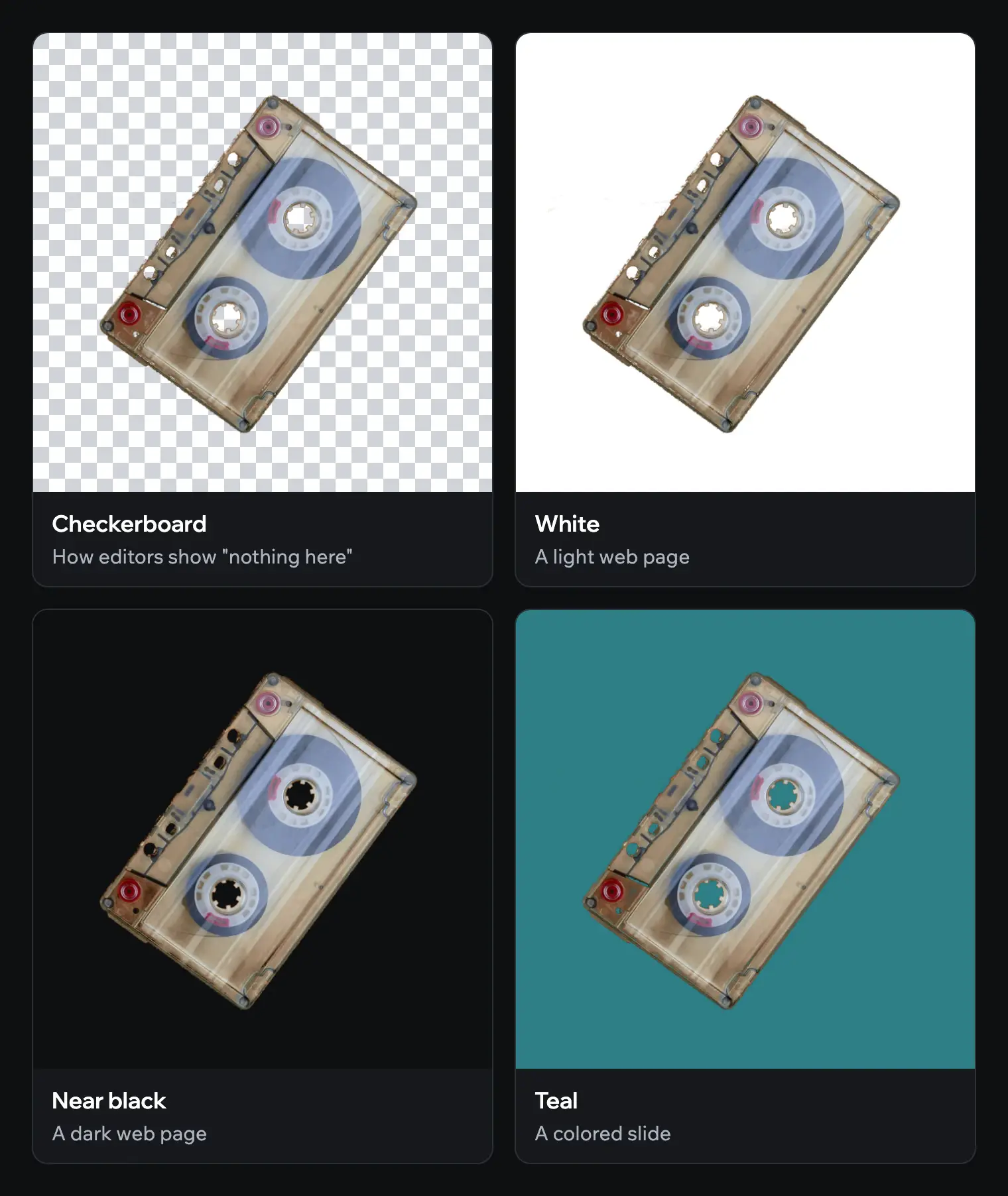
¿Qué es un canal alfa?
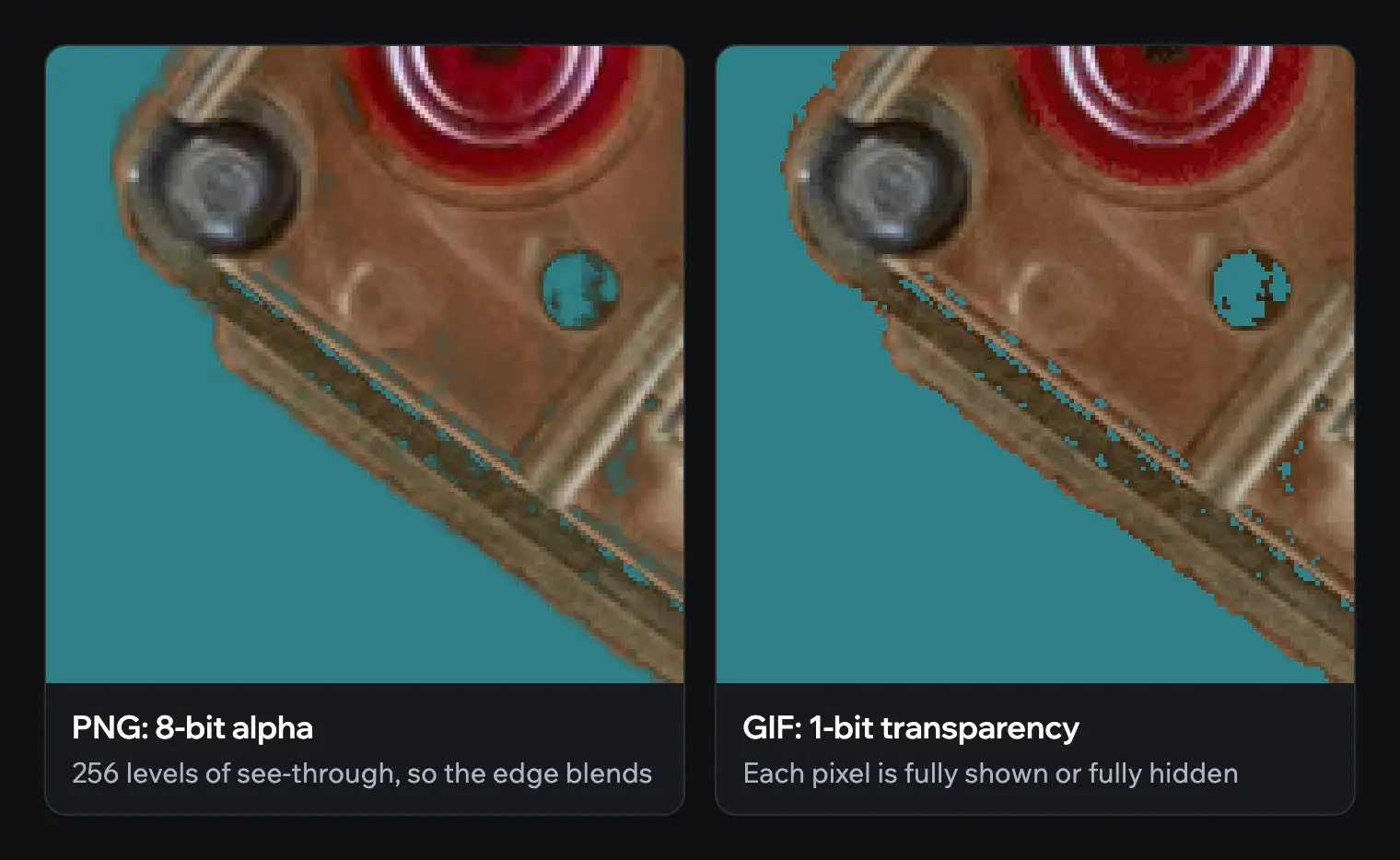
Una foto en color guarda tres números por píxel: rojo, verde y azul. Un formato con canal alfa guarda un cuarto número que indica lo opaco que es el píxel. En el estándar PNG, el alfa 0 es totalmente transparente y el valor máximo es totalmente opaco; con 8 bits eso da 256 niveles, así que un borde puede pasar de sólido a transparente a lo largo de unos pocos píxeles. Gracias a eso el pelo, las sombras, el cristal y el texto suavizado quedan limpios sobre cualquier fondo.
GIF funciona de otra manera. Sus imágenes usan una paleta de hasta 256 colores, y el formato permite marcar una entrada de la paleta como transparente. Un píxel tiene ese color y desaparece, o no lo tiene y se ve por completo. MDN lo describe justo así: los píxeles son opacos salvo que su índice de color sea el designado como transparente. No hay término medio, y por eso un recorte en GIF se ve dentado al lado de uno en PNG.
¿Cómo guarda la transparencia cada formato?
PNG
El formato por defecto para imágenes transparentes. PNG guarda un canal alfa en sus tipos «truecolor with alpha» (color verdadero con alfa) y «greyscale with alpha» (escala de grises con alfa), a 8 o 16 bits, y es sin pérdida, así que el recorte que guardas es exactamente el recorte que hiciste. El precio es el tamaño: un recorte fotográfico da un PNG grande. PNG se abre en cualquier navegador, suite ofimática y editor, y por eso lo piden las imprentas, las presentaciones y los marketplaces.
WebP y AVIF
Google afirma que WebP sin pérdida admite transparencia «con un coste de solo un 22 % de bytes adicionales», y que WebP con pérdida y transparencia ocupa «normalmente» tres veces menos que un PNG. AVIF guarda el alfa como una segunda imagen AV1 monocroma junto a la imagen, según la especificación de AVIF. Los dos conservan bordes suaves de 8 bits, y los dos los leen todos los navegadores principales actuales. Son la opción correcta para recortes en una página web; AVIF vs WebP compara los dos.
GIF
La transparencia es un único color de la paleta, y la propia paleta se queda en 256 colores. Vale para un icono plano; se queda corto para una foto recortada.
TIFF y PSD
TIFF puede llevar el alfa como una muestra adicional por píxel, pero MDN advierte que los canales alfa «se usan poco en archivos TIFF y pueden no ser compatibles» con el software que los abre. PSD guarda la transparencia por capa, como trabaja Photoshop, y la copia acoplada dentro del archivo muestra las capas combinadas. Los dos sirven más para trabajo en curso e impresión que para compartir; PSD vs TIFF los compara a fondo.
SVG
Un SVG se dibuja a partir de formas, así que lo que queda fuera de las formas simplemente no se pinta y sigue siendo transparente. Las formas y los grupos también pueden llevar una opacity. Eso hace del SVG el formato ideal para logotipos e iconos, pero es vectorial: un recorte fotográfico dentro de un SVG es un mapa de bits incrustado, normalmente un PNG.
HEIC
HEIF, el contenedor que hay detrás de HEIC, puede guardar un plano alfa junto a la imagen principal, como muestra la documentación de HEIF de Nokia. Pero una foto recién salida de la cámara ocupa todo el encuadre, y Windows necesita extensiones incluso para abrir HEIC, así que casi nadie comparte recortes de esta forma. La historia completa está en HEIC vs JPG.
¿Cuánto ocupa una imagen transparente en cada formato?
Recortamos un casete de una foto hecha sobre una cartulina amarilla lisa, con una clave de color en sharp en lugar de una herramienta de IA, y obtuvimos una imagen de 1.200 × 1.200 píxeles con bordes suaves y una carcasa de plástico transparente. Después la guardamos en cada formato con los ajustes de sharp y medimos los archivos. Cada archivo de abajo se muestra sobre un damero, para que veas cuáles conservaron la transparencia.
| Guardado como | Tamaño | Conserva la transparencia |
|---|---|---|
| PNG | 1.385 kB | Sí, 8 bits |
| WebP sin pérdida | 602 kB | Sí, 8 bits |
| WebP, calidad 90 | 131 kB | Sí, 8 bits |
| AVIF, calidad 60 | 66 kB | Sí |
| GIF | 347 kB | Solo sí o no, 256 colores |
| JPG, calidad 90 | 118 kB | No: rellena de blanco |
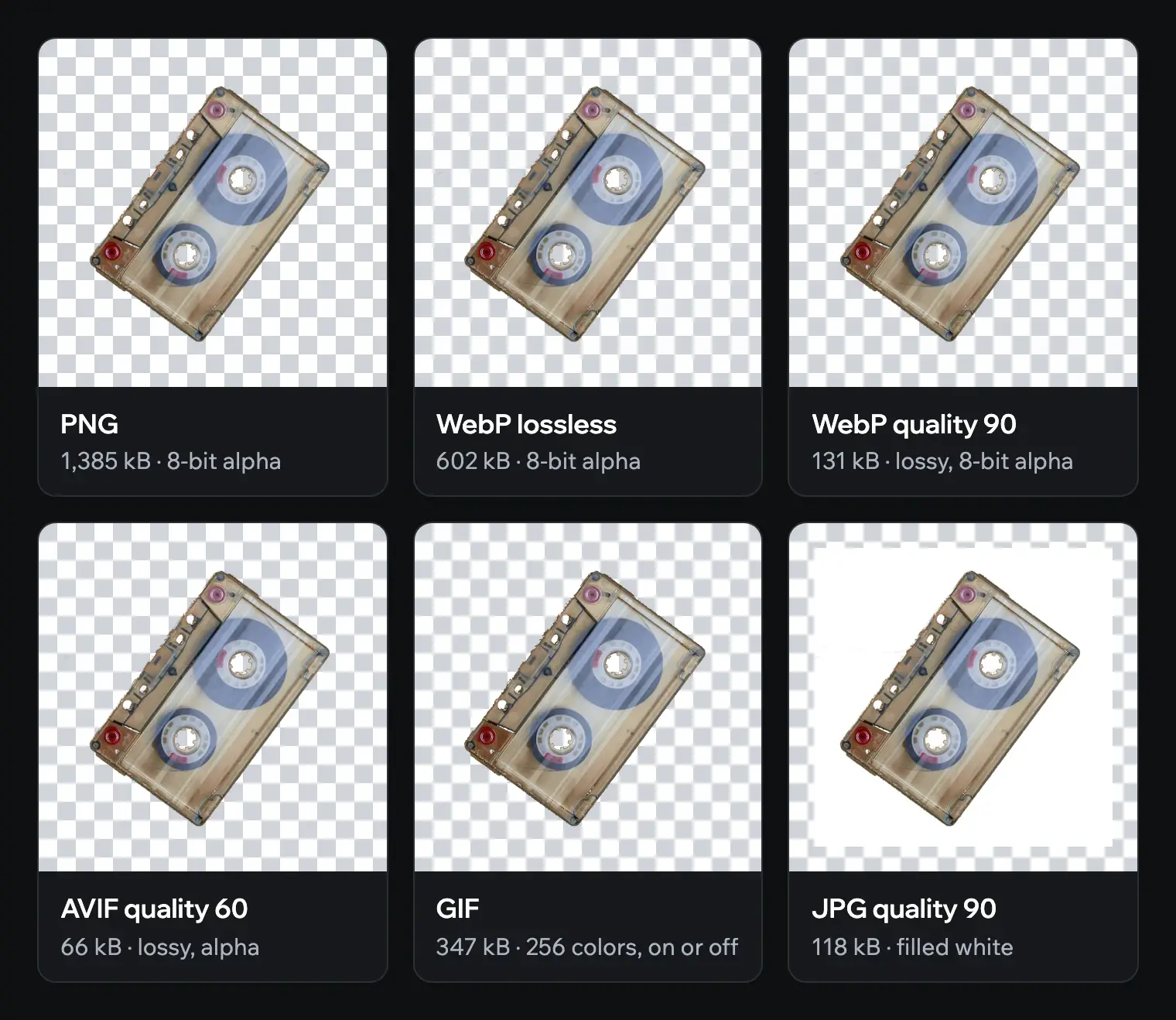
El WebP sin pérdida ocupaba un 57 % menos que el PNG, con píxeles idénticos. El WebP con pérdida y el AVIF eran aún más pequeños y a tamaño normal se ven igual; con zoom, muestran el leve suavizado de cualquier formato con pérdida. Una foto no es una prueba de rendimiento, y un logotipo plano se comprime de forma muy distinta, pero el orden es el habitual: PNG el más grande, luego WebP sin pérdida, luego WebP con pérdida y AVIF.
¿Qué pasa al guardar una imagen transparente como JPG?
Un JPG no tiene canal alfa, así que algo tiene que rellenar la zona transparente, y no lo ves hasta que el archivo está guardado. La mayoría de los editores acoplan antes la imagen sobre blanco. Una página web que dibuja un recorte en un canvas y lo guarda como JPEG sin rellenarlo obtiene negro: lo comprobamos en Chromium y WebKit, y los dos convirtieron en negro cada píxel transparente. Algunas apps te dejan elegir el color, algo útil cuando conoces el fondo final.
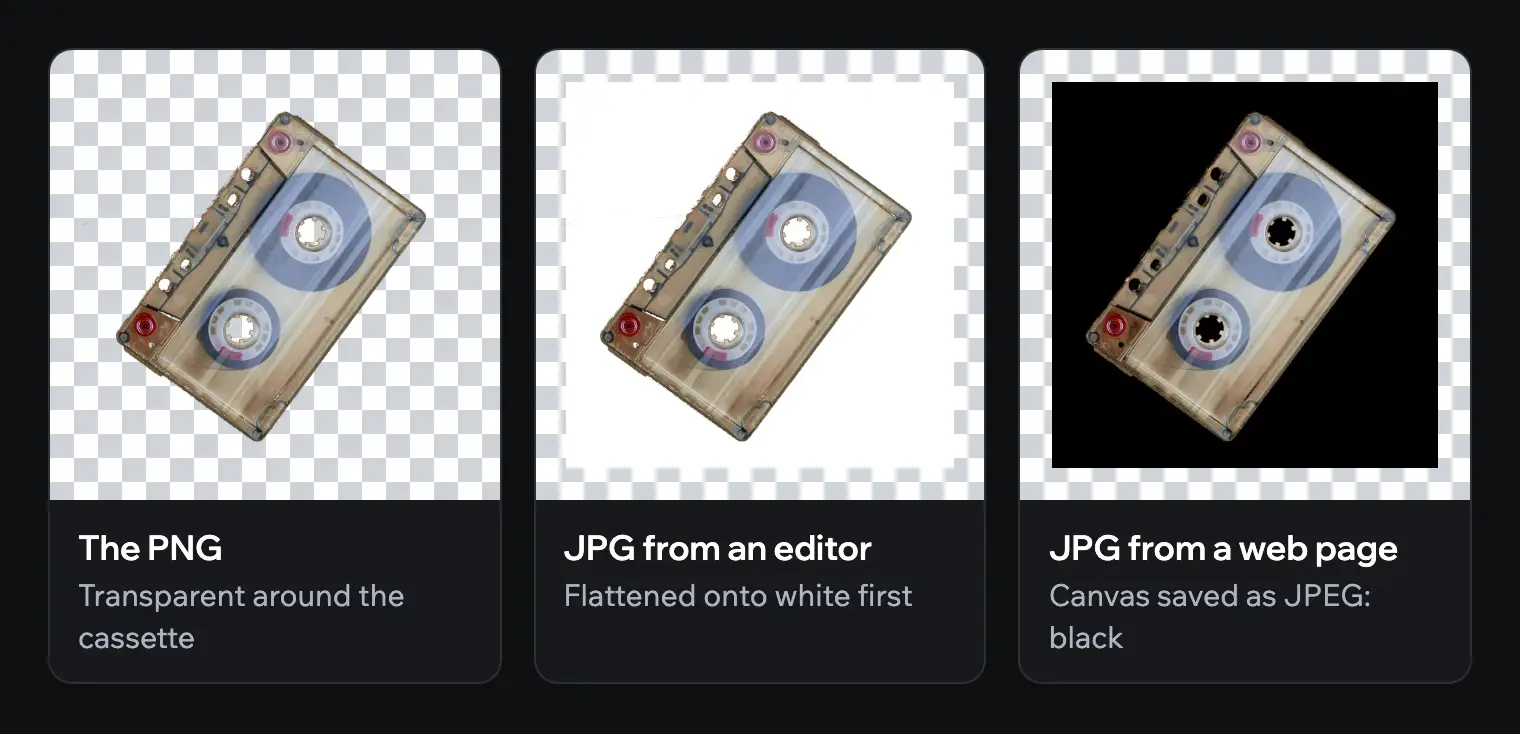
En Pixuvia, la exportación JPEG del Editor rellena de blanco las zonas transparentes, el Studio hace lo mismo y sugiere PNG cuando una imagen tiene transparencia, y los convertidores de imágenes conservan la transparencia en PNG y WebP y la rellenan de blanco en JPG. Si vas a necesitar la transparencia más adelante, guarda una copia en PNG o WebP; una vez guardado un JPG, el recorte ya no se puede recuperar de él.
¿Por qué mi PNG transparente muestra un damero?
La transparencia real no tiene color. Los editores dibujan detrás un damero gris y blanco solo para que veas dónde está, y ese damero nunca se guarda. Muchas imágenes que aparecen en buscadores de imágenes y en webs de clipart se etiquetan como «PNG transparente», pero son imágenes normales de un recorte sobre ese damero: los cuadros forman parte de los píxeles. Ponla en una diapositiva de color y el damero va con ella.
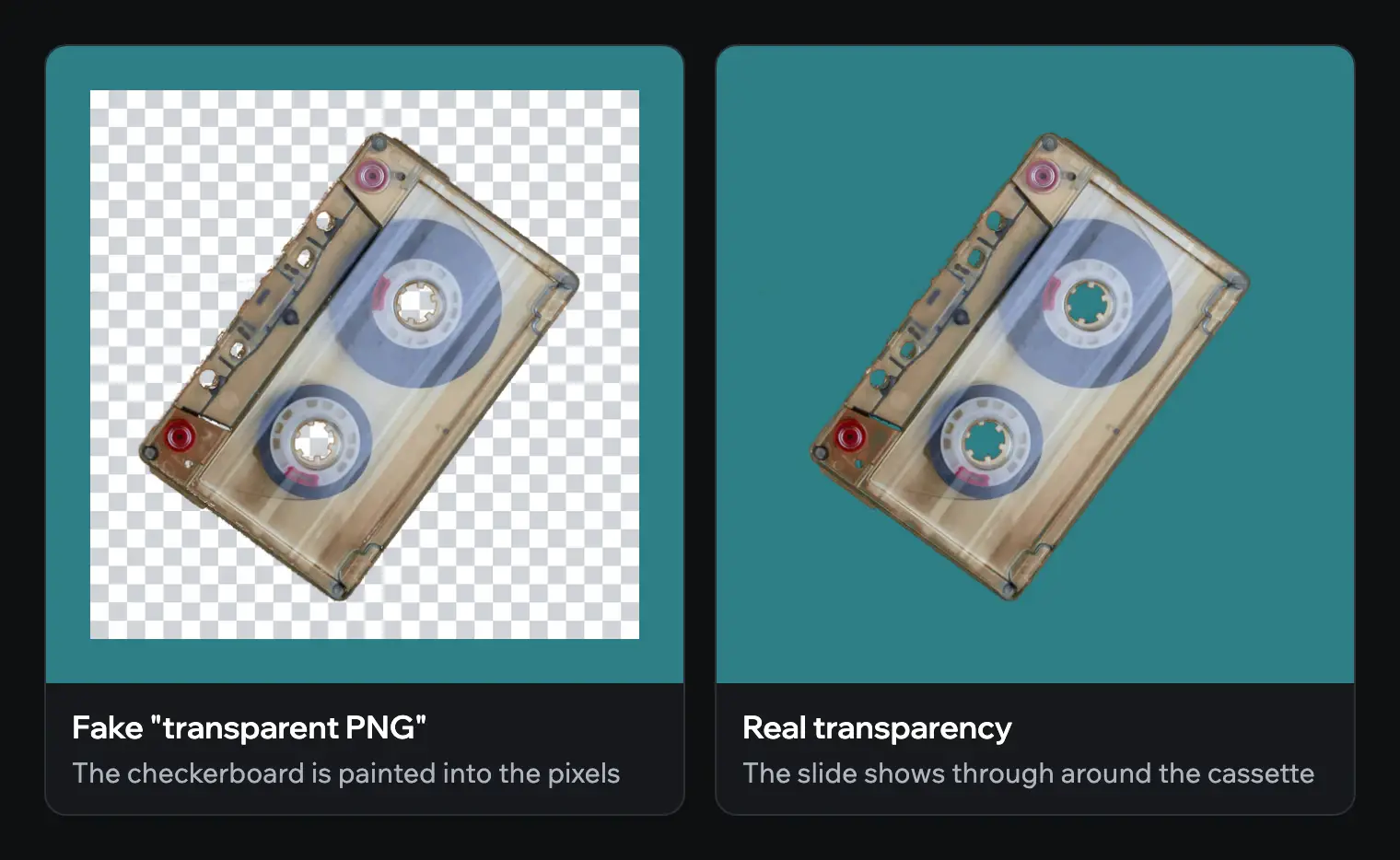
Dos comprobaciones rápidas:
- Ponla sobre un color: coloca la imagen en una diapositiva o un documento de color. Un recorte real queda sobre el color; uno falso trae sus cuadros.
- Haz zoom en un editor: la mayoría de los editores dibujan su damero a un tamaño fijo en pantalla, así que no cambia al hacer zoom. Si los cuadros crecen con la imagen, están pintados.
Si ya tienes uno falso, la solución es volver a quitar el fondo: el eliminador de fondos guarda el sujeto como un PNG transparente de verdad, y el tutorial cómo quitar el fondo de una foto muestra los pasos en el Editor y en el Studio.
¿Qué formato usar para una imagen transparente?
- Enviar un recorte a alguien, a una imprenta o a un marketplace: PNG. Todo el mundo puede abrirlo.
- Un recorte o un logotipo en tu propia web: WebP o AVIF, con un PNG de respaldo solo si tienes que dar soporte a navegadores muy antiguos. PNG a WebP convierte en el navegador y conserva la transparencia.
- Una app que rechaza WebP: WebP a PNG lo vuelve a convertir en PNG con la transparencia intacta.
- Un logotipo o icono que vas a redimensionar: SVG, si tienes el original vectorial.
- Trabajo que vas a seguir editando: PSD, que mantiene el recorte en su propia capa con una máscara (el tutorial de máscaras de capa explica cómo funcionan las máscaras).
- Una foto sin transparencia: JPG va bien; consulta PNG vs JPG. Para todo lo demás, qué formato de imagen usar repasa las opciones.
Preguntas
¿JPG admite transparencia?
No. Un JPG no tiene canal alfa, así que cada píxel es un color sólido. Al guardar un recorte como JPG, la zona transparente se rellena: la mayoría de los editores la rellenan de blanco, y una página web que guarda un canvas como JPEG sin rellenarlo antes obtiene negro.
¿Es mejor PNG o WebP para una imagen transparente?
Los dos conservan la transparencia completa de 8 bits. PNG se abre en casi cualquier app y es la opción segura para archivos que envías a otras personas. WebP ocupa mucho menos (nuestro WebP sin pérdida de un recorte ocupaba un 57 % menos que el PNG, y un WebP con pérdida, alrededor de un 90 % menos), así que es la mejor opción en una web.
¿Por qué mi PNG transparente tiene un fondo de cuadros?
El damero se guardó dentro de la imagen. La transparencia real no tiene ningún color; los editores la muestran como un damero gris y blanco. Muchas imágenes que se venden o comparten como «PNG transparente» son imágenes normales de ese damero. Vuelve a quitar el fondo para obtener un recorte real.
¿Puede un GIF tener fondo transparente?
Sí, pero solo como sí o no. Un color de la paleta del GIF se puede marcar como transparente, así que cada píxel es totalmente visible o totalmente oculto. Los bordes suaves, las sombras y el cristal salen dentados o con un halo del color del fondo anterior.
¿Las fotos HEIC del iPhone tienen transparencia?
El formato HEIF puede guardar un plano alfa, pero una foto recién salida de la cámara ocupa todo el encuadre, así que no tiene zonas transparentes. Para compartir un recorte, PNG es el formato que abre cualquier app.
Fuentes
- W3C: Portable Network Graphics (PNG) Specification, Third Edition
- W3C: GIF89a specification (Graphic Control Extension)
- MDN: Image file type and format guide
- Google for Developers: An image format for the Web (WebP)
- Alliance for Open Media: AV1 Image File Format (AVIF)
- Nokia Technologies: HEIF technical information
- MDN: SVG opacity attribute
- Adobe: Photoshop File Formats Specification