WebP vs JPG : lequel choisir, et pourquoi Chrome enregistre les images en WebP
Par Pixuvia · · Mis à jour

WebP ou JPG, tout dépend de la destination de l’image. Le WebP donne des fichiers plus légers que le JPG à qualité comparable et ajoute la transparence et l’animation : c’est le meilleur format pour les photos d’un site web. Le JPG est le meilleur format pour un fichier que l’on garde, envoie, téléverse ou imprime, parce qu’il s’ouvre partout, alors que le WebP déroute encore les visionneuses anciennes, certaines versions d’Office et de nombreux formulaires d’envoi.
Chrome enregistre les images en WebP parce que c’est ce que le site lui a envoyé : beaucoup de sites servent du WebP aux navigateurs qui l’acceptent, même derrière une adresse en .jpg. Pour obtenir un JPG, convertissez le fichier après l’avoir téléchargé, ou ouvrez-le dans une appli qui lit le WebP et réenregistrez-le en JPEG.
Sur cette page
- WebP vs JPG en un coup d’œil
- Le WebP est-il plus léger que le JPG à qualité égale ?
- Le WebP gère-t-il la transparence et l’animation ?
- Où s’ouvrent les fichiers WebP et JPG ?
- Pourquoi Chrome enregistre-t-il les images en WebP ?
- Comment enregistrer une image WebP en JPG ?
- WebP ou JPG : lequel utiliser ?
- Questions
- Sources
WebP vs JPG en un coup d’œil
| Caractéristique | WebP | JPG (JPEG) |
|---|---|---|
| Créé par | Joint Photographic Experts Group, 1992 | |
| Compression | Avec ou sans perte | Avec perte uniquement |
| Poids du fichier | En général plus léger à qualité égale (Google annonce de 25 % à 34 %) | Plus lourd à qualité égale |
| Transparence | Oui, dans les fichiers avec et sans perte | Non |
| Animation | Oui | Non |
| Navigateurs | Chrome 32+, Edge 18+, Firefox 65+, Safari 16+ | Tous |
| Hors du navigateur | Inégal : les visionneuses anciennes, certaines versions d’Office et de nombreux formulaires le refusent | Pratiquement partout |
| Idéal pour | Les images de sites web | Partager, téléverser, imprimer, copies d’archive |
Le WebP est-il plus léger que le JPG à qualité égale ?
La page WebP de Google affirme que les fichiers WebP avec perte sont de 25 % à 34 % plus légers que des JPEG comparables à SSIM égal, une mesure courante de la ressemblance d’une image compressée avec l’original. Son étude de compression tire cette fourchette d’images de test standard et d’une collecte d’images du web, face à l’encodeur libjpeg 6b. Ce sont les chiffres de Google : nous avons donc fait notre propre test.
Nous avons pris deux photos, les avons réduites à 1600 pixels de large et enregistrées chacune en JPG aux qualités 50, 75, 85, 90 et 95 avec les encodeurs de Chrome, ceux qu’une page web utilise pour enregistrer des images. Pour chaque JPG, nous avons ensuite cherché la plus basse qualité WebP dont le SSIM était au moins aussi élevé, de sorte que les deux fichiers ressemblent autant à l’original selon cette mesure, puis comparé leurs poids.
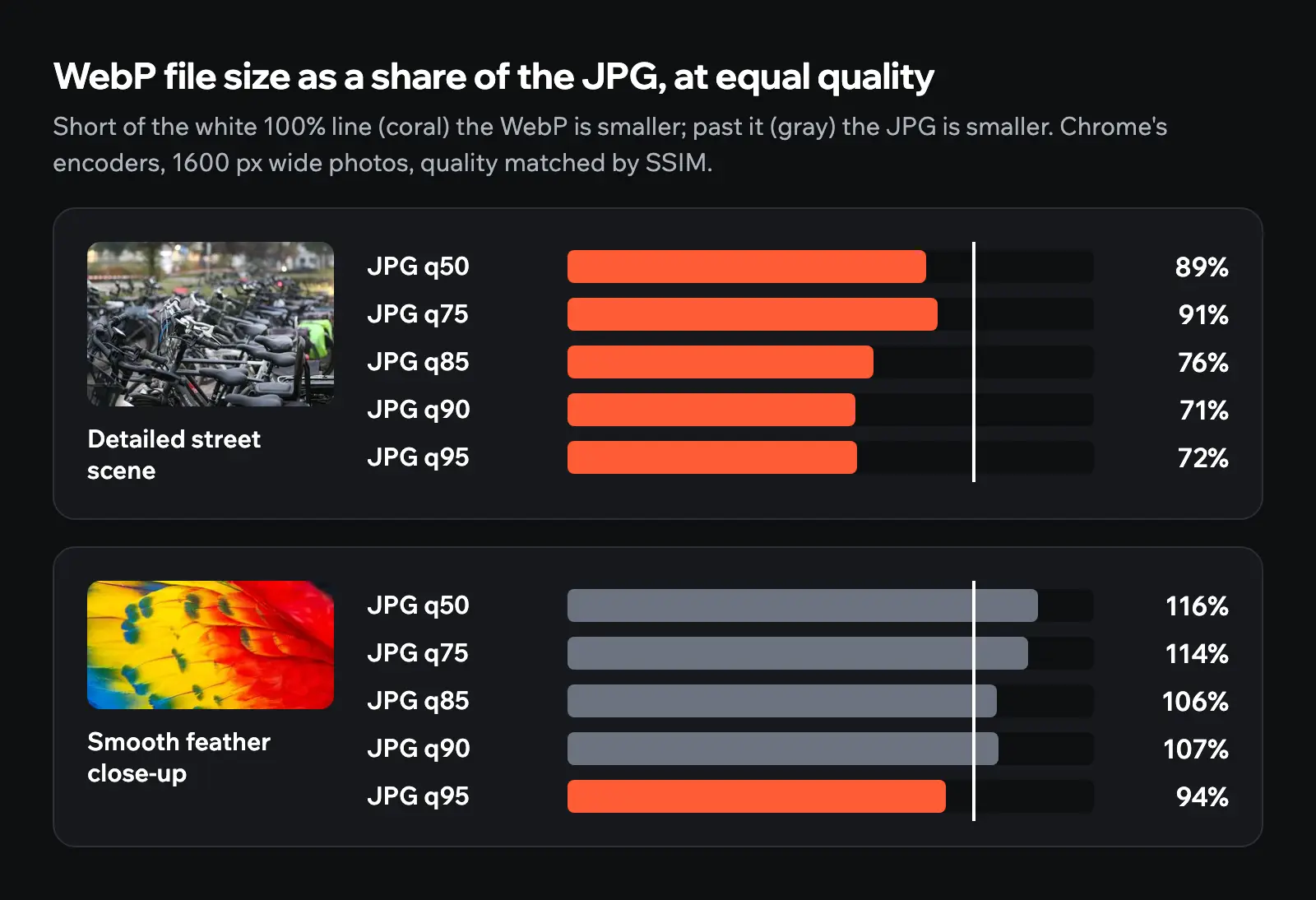
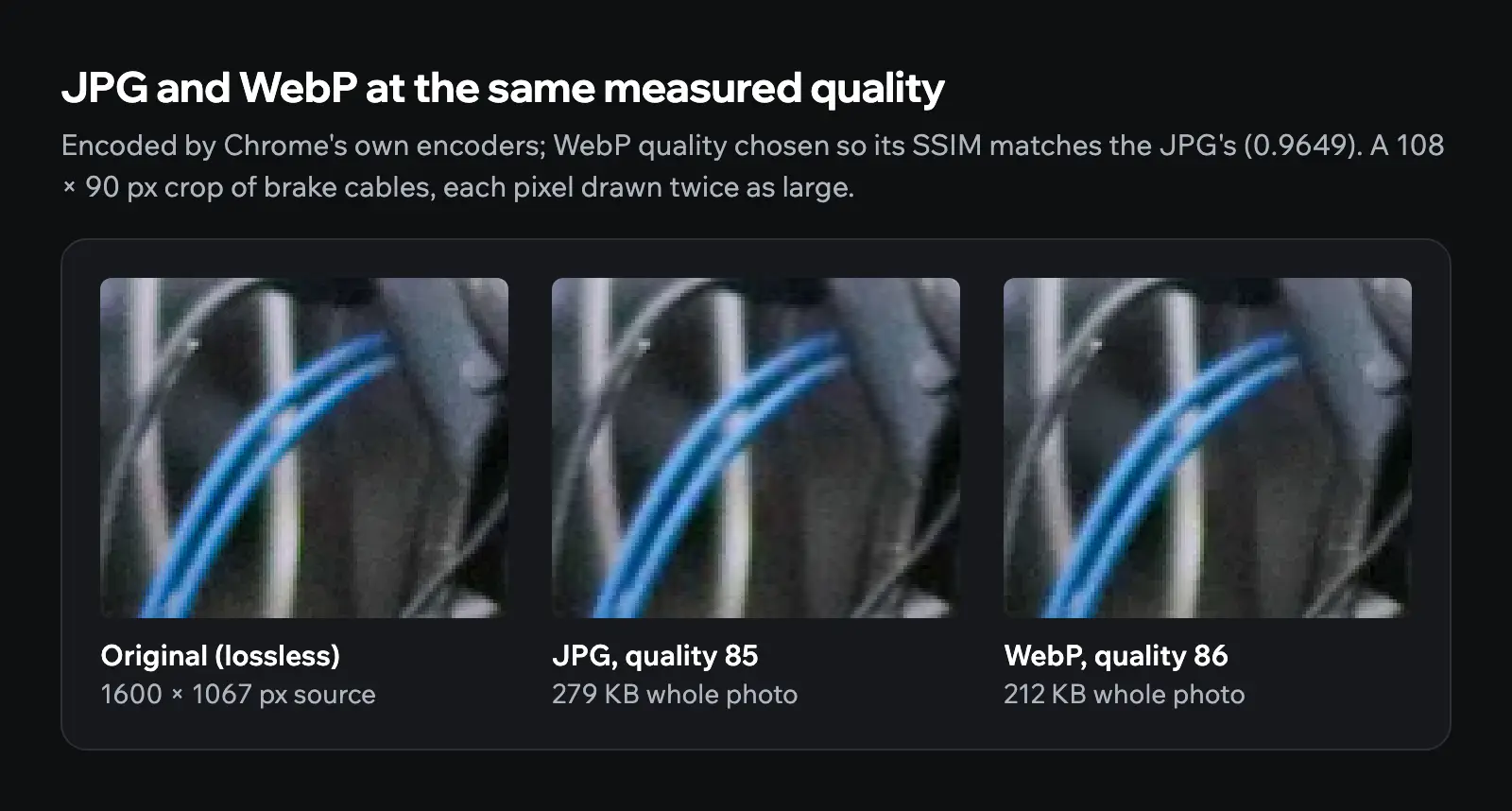
Sur la scène de rue avec des vélos garés, pleine de contours et de textures, le WebP a tenu les promesses de Google aux qualités que l’on utilise vraiment : à la qualité JPG 85, le JPG pesait 279 KB et le WebP équivalent 212 KB, soit 24 % de moins. Le gros plan de plumes a donné un tout autre résultat. Il est surtout fait de couleurs douces, que le JPG gère déjà bien, et le WebP a demandé de 6 % à 16 % d’octets de plus que le JPG pour l’égaler, sauf à la qualité 95.
Le WebP est donc généralement plus léger, mais pas toujours. Les valeurs de qualité ne se correspondent pas non plus d’un format à l’autre : la qualité WebP 86 n’est pas la qualité JPG 86. Comparez les fichiers obtenus, pas les curseurs.
À SSIM égal, on ne devrait voir aucune différence, et sur la photo de rue, c’est le cas. Agrandis, les câbles du JPG prennent un léger bruit en blocs, alors que le WebP est un peu plus doux :
Le WebP gère-t-il la transparence et l’animation ?
Oui, et là le WebP fait simplement plus. Il peut stocker un fond transparent dans les fichiers avec et sans perte ; Google indique que la transparence sans perte coûte seulement environ 22 % d’octets de plus, et qu’un WebP avec perte et transparence est en général trois fois plus léger qu’un PNG. Le JPG n’a aucune transparence : enregistrez un détourage en JPG et son fond est rempli.
Le WebP s’anime aussi, avec des fichiers plus légers que le GIF d’après Google. Le JPG ne contient qu’une image fixe. Le guide des formats d’image qui gèrent la transparence compare le WebP au PNG et à l’AVIF pour les détourages.
Où s’ouvrent les fichiers WebP et JPG ?
Tous les grands navigateurs affichent le WebP : Chrome depuis la version 32, Edge depuis la 18, Firefox depuis la 65 et Safari depuis la 16, d’après Can I use. En dehors du navigateur, le tableau est contrasté :
- Windows : Photos et l’Explorateur de fichiers (File Explorer) affichent le WebP une fois installée la WebP Image Extension du Microsoft Store ; Microsoft indique qu’elle permet à File Explorer, Photos et d’autres applis Windows d’afficher le WebP. Sur un PC qui ne l’a pas, ou dans l’ancienne Visionneuse de photos Windows (Windows Photo Viewer) que certains PC utilisent encore, un WebP peut ne pas s’ouvrir du tout.
- Mac : macOS actuel lit le WebP sans ajout ; sous macOS 26, ses outils d’image intégrés ont ouvert et converti directement notre WebP de test.
- Office : Microsoft a ajouté le WebP à Office en 2021 : les versions plus anciennes d’Office peuvent donc refuser le fichier.
- Formulaires d’envoi : beaucoup n’acceptent que le JPG et le PNG, et certains vérifient l’extension du fichier.
- Imprimeurs : les services d’impression listent les formats qu’ils acceptent ; envoyez un JPG, sauf si le WebP figure dans cette liste.
Le JPG n’a aucun de ces problèmes, et c’est tout l’intérêt de le garder.
Pourquoi Chrome enregistre-t-il les images en WebP ?
Chrome ne convertit rien quand vous choisissez Enregistrer l’image sous. Il écrit exactement le fichier que le site a envoyé. Ce qui a changé, c’est ce que les sites envoient : à chaque demande d’image, Chrome liste les formats qu’il sait afficher dans un en-tête Accept, qui commence, selon MDN, par image/avif,image/webp : AVIF et WebP d’abord, puis APNG et tout autre type d’image. Un serveur ou un service d’images qui voit WebP dans cette liste peut répondre par un WebP, car un fichier plus léger se charge plus vite. Polish de Cloudflare, par exemple, sert du WebP quand l’en-tête Accept du navigateur l’inclut et que le WebP est nettement plus léger.
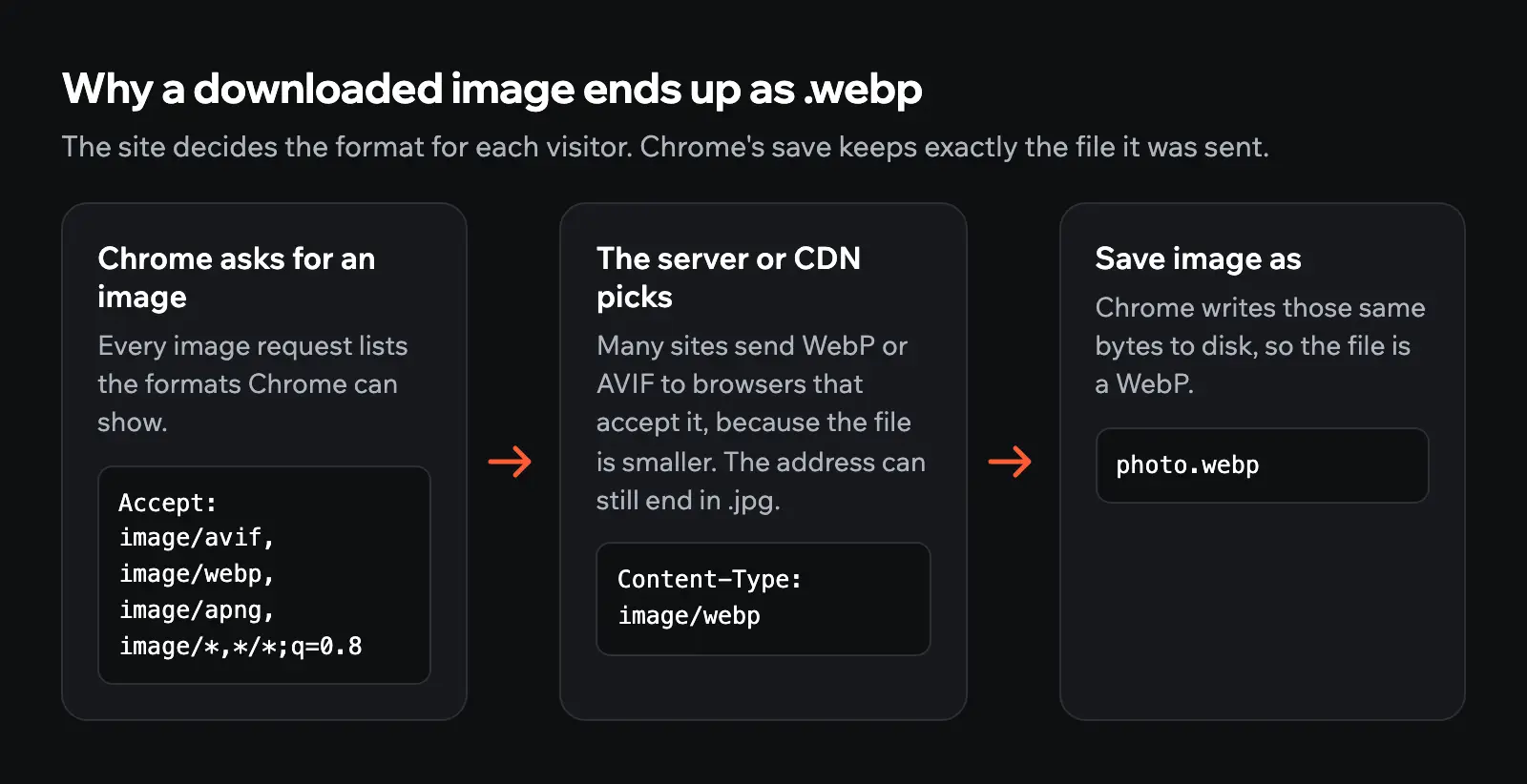
C’est aussi pourquoi la même image peut se télécharger en JPG dans un navigateur et en WebP dans un autre, pourquoi l’adresse peut toujours finir en .jpg, et pourquoi certains téléchargements arrivent maintenant en AVIF (AVIF vs WebP explique ce format). Ni le navigateur ni le fichier n’ont de problème.
Comment enregistrer une image WebP en JPG ?
- Convertir après le téléchargement : le convertisseur WebP en JPG accepte un fichier ou un lot, enregistre par défaut à la qualité 90 % et les télécharge un par un ou dans un ZIP. Un WebP transparent reçoit un fond uni en JPG ; utilisez WebP en PNG pour le conserver.
- Réenregistrer dans Paint (Windows) : avec la WebP Image Extension installée, ouvrez le fichier dans Paint et choisissez Fichier > Enregistrer sous > Image JPEG.
- Réenregistrer dans Aperçu (Mac) : ouvrez le fichier, choisissez Fichier > Exporter, sélectionnez JPEG dans le menu Format et cliquez sur Enregistrer, comme Apple le décrit.
- Les extensions de navigateur qui ajoutent un menu « Enregistrer en JPG » existent aussi. Elles demandent l’autorisation de lire les pages que vous visitez : vérifiez donc ce qu’une extension réclame avant de l’installer.
Chaque méthode décode le WebP et le recompresse en JPG. Cette seconde étape avec perte coûte un peu de détail et le JPG est généralement plus lourd, mais à la qualité 90 %, c’est très difficile à voir.
WebP ou JPG : lequel utiliser ?
- Photos sur votre propre site : le WebP, ou l’AVIF pour des fichiers encore plus légers (AVIF vs WebP).
- Envoyer une photo par e-mail ou messagerie : le JPG, pour qu’elle s’ouvre d’un double-clic partout.
- Téléverser sur un formulaire, une boutique ou un portail d’emploi : le JPG, sauf si le formulaire indique le WebP.
- Imprimer : le JPG en haute qualité, ou ce que liste le service d’impression, avec assez de pixels pour la taille imprimée (voir DPI vs PPI).
- Graphismes avec transparence : le WebP sur le web, le PNG pour les fichiers que vous envoyez.
- Retoucher davantage : ni l’un ni l’autre ; gardez une copie sans perte, comme l’explique PNG vs JPG.
L’éditeur photo en ligne de Pixuvia ouvre aussi bien le WebP que le JPG et enregistre dans l’un comme dans l’autre, ainsi qu’en PNG, TIFF et PSD. Pour les autres usages, le guide général quel format d’image choisir propose un tableau par tâche.
Questions
Le WebP est-il de meilleure qualité que le JPG ?
À poids égal, le WebP garde en général un peu plus de détails, ce qui revient à dire qu’il donne des fichiers plus légers à qualité égale. Google chiffre le gain de 25 % à 34 %. Dans notre test, il était de 24 % pour une photo de rue détaillée à la qualité 85, mais un gros plan de plumes tout en douceur est ressorti 6 % plus lourd en WebP : cela dépend de l’image.
Pourquoi Chrome enregistre-t-il les images en WebP ?
Chrome enregistre le fichier que le site a envoyé. Beaucoup de sites envoient du WebP (ou de l’AVIF) aux navigateurs qui l’acceptent parce qu’il se charge plus vite, même quand l’adresse finit en .jpg. Pour obtenir un JPG, convertissez le fichier téléchargé ou ouvrez-le dans une appli comme Paint ou Aperçu et enregistrez-le en JPEG.
Convertir un WebP en JPG fait-il perdre en qualité ?
Un peu. Le WebP est décodé puis recompressé en JPG : des détails fins peuvent disparaître et le JPG est généralement plus lourd. À un réglage de qualité élevé comme 90 %, la différence est très difficile à voir.
Un WebP peut-il avoir un fond transparent ?
Oui. Le WebP avec ou sans perte peut stocker la transparence, ce que le JPG ne sait pas faire. Convertir un WebP transparent en JPG remplit les zones transparentes d’une couleur unie : convertissez-le plutôt en PNG pour les conserver.
Dois-je utiliser le WebP sur mon site ?
Pour les photos, oui, ou l’AVIF : tous les grands navigateurs actuels affichent le WebP, et les fichiers sont généralement plus légers que les JPG. Gardez les originaux en JPG ou PNG pour la retouche et pour ceux qui ont besoin d’un fichier à télécharger.
Sources
- Google for Developers: An image format for the Web (WebP)
- Google for Developers: WebP compression study
- Can I use: WebP image format
- MDN: Default Accept values
- Cloudflare: Polish compression options
- Microsoft Store: WebP Image Extension
- Microsoft 365 Insider: Add WebP images to Office creations
- Apple: Convert image file types using Preview on Mac