WebP vs JPG: что лучше и почему Chrome сохраняет картинки в WebP
Автор: Pixuvia · · Обновлено

Выбор между WebP и JPG зависит от того, куда попадёт картинка. WebP даёт файлы меньше, чем JPG, при том же качестве, и умеет хранить прозрачность и анимацию, поэтому для фото на сайте он лучше. JPG лучше для файла, который вы храните, отправляете, загружаете или печатаете: он открывается везде, а WebP до сих пор вызывает проблемы в старых просмотрщиках, некоторых версиях Office и во многих формах загрузки.
Chrome сохраняет картинки в WebP, потому что именно этот файл прислал сайт: многие сайты отдают WebP браузерам, которые его понимают, даже если адрес заканчивается на .jpg. Если нужен JPG, конвертируйте скачанный файл или откройте его в программе, которая читает WebP, и сохраните заново как JPEG.
На этой странице
WebP и JPG: коротко
| Характеристика | WebP | JPG (JPEG) |
|---|---|---|
| Разработчик | Joint Photographic Experts Group, 1992 | |
| Сжатие | С потерями или без потерь | Только с потерями |
| Размер файла | Обычно меньше при том же качестве (по данным Google, на 25-34%) | Больше при том же качестве |
| Прозрачность | Да, и в файлах с потерями, и без потерь | Нет |
| Анимация | Да | Нет |
| Браузеры | Chrome 32+, Edge 18+, Firefox 65+, Safari 16+ | Все |
| Вне браузера | Неровно: старые просмотрщики, некоторые версии Office и многие формы его не принимают | Практически везде |
| Лучше всего подходит для | Картинок на сайтах | Отправки, загрузки, печати, архивных копий |
WebP меньше JPG при том же качестве?
На странице о WebP Google утверждает, что файлы WebP с потерями на 25-34% меньше сопоставимых JPEG при той же оценке SSIM, то есть при том же показателе того, насколько сжатое изображение похоже на оригинал. В исследовании сжатия этот диапазон получен на стандартных тестовых изображениях и на выборке картинок из сети по сравнению с кодировщиком libjpeg 6b. Это цифры самой Google, поэтому мы провели собственный тест.
Мы взяли два фото, уменьшили их до 1600 пикселей в ширину и закодировали каждое в JPG с качеством 50, 75, 85, 90 и 95 штатными кодировщиками Chrome, теми самыми, которыми веб-страница сохраняет картинки. Для каждого JPG мы подобрали наименьшее качество WebP, при котором SSIM не ниже, так что по этой мере оба файла одинаково близки к оригиналу, и сравнили размеры.
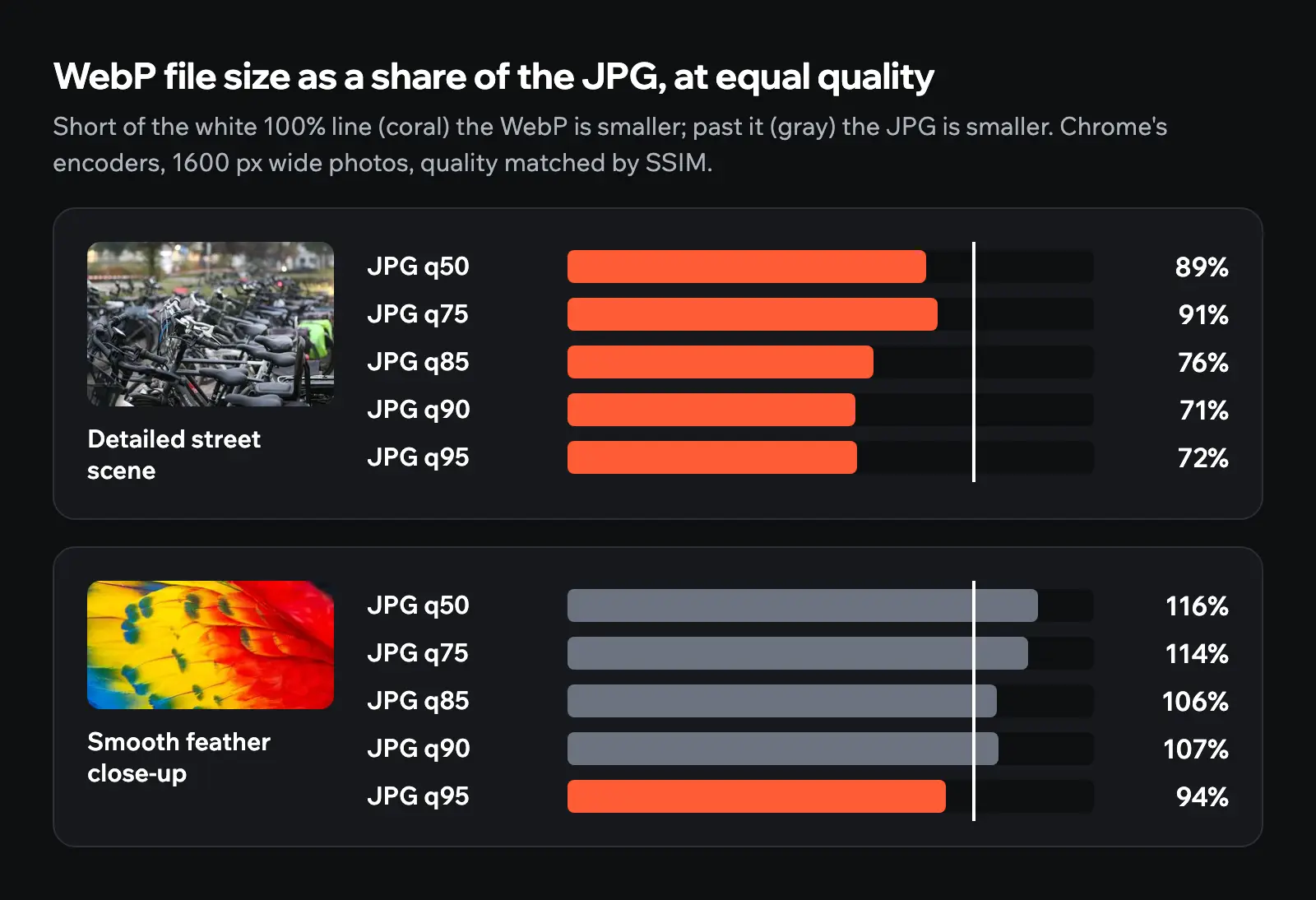
На уличной сцене с припаркованными велосипедами, полной краёв и текстур, WebP подтвердил цифры Google при тех значениях качества, которыми люди пользуются на практике: при качестве JPG 85 размер JPG был 279 KB, а подходящего WebP - 212 KB, то есть на 24% меньше. Крупный план перьев показал другое. Там в основном гладкие цвета, с которыми JPG и так справляется хорошо, и WebP потребовал на 6-16% больше байт, чем JPG, чтобы сравняться с ним, кроме качества 95.
Так что WebP обычно меньше, но не всегда. К тому же значения качества в разных форматах не совпадают: качество 86 в WebP - это не качество 86 в JPG. Сравнивайте получившиеся файлы, а не положения ползунка.
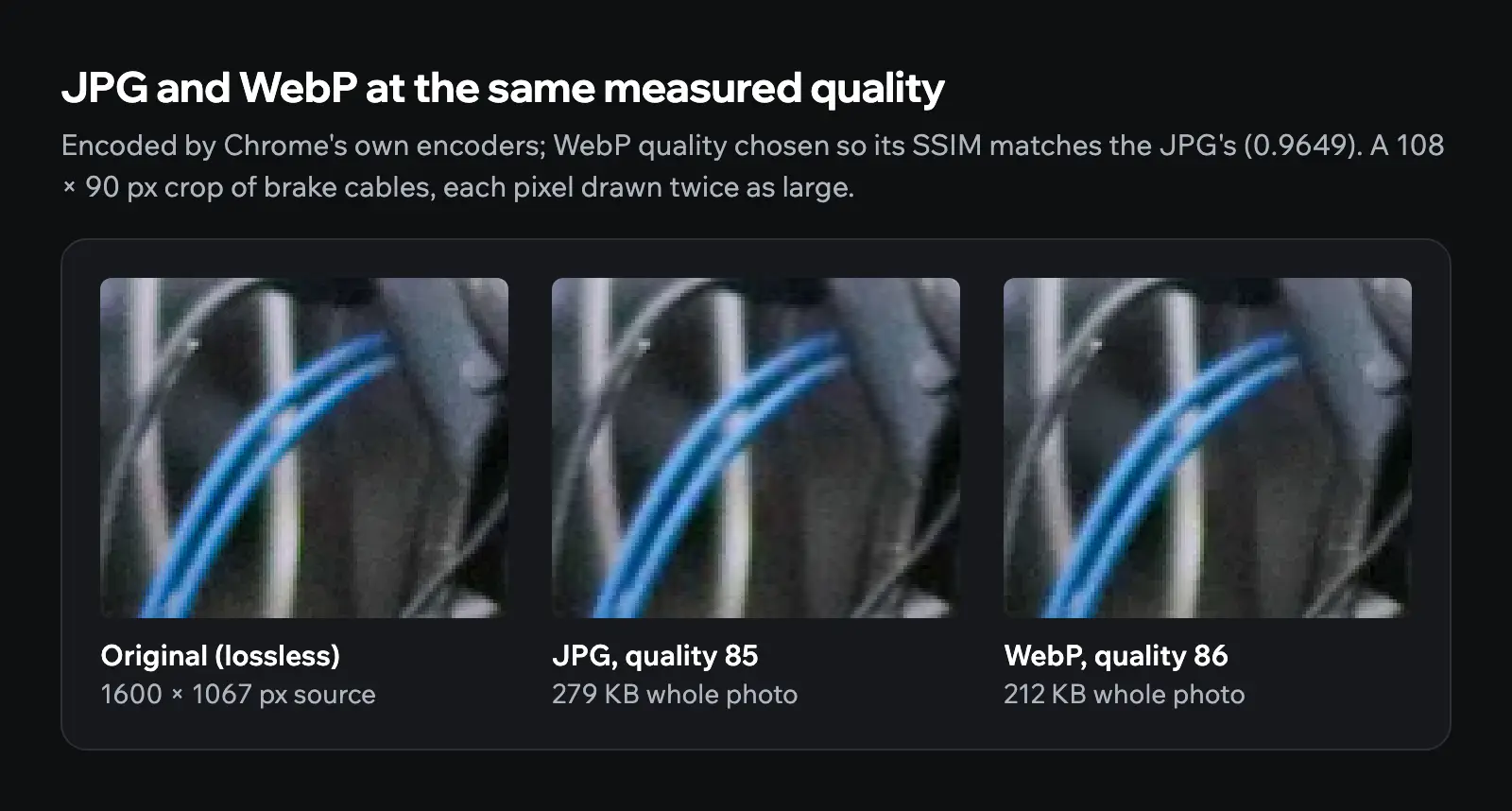
При одинаковом SSIM разницы быть не должно, и на уличном фото её нет. При увеличении на тросах в JPG заметен слабый блочный шум, а WebP чуть мягче:
WebP поддерживает прозрачность и анимацию?
Да, и здесь WebP просто умеет больше. Он хранит прозрачный фон и в файлах с потерями, и без потерь; по словам Google, прозрачность без потерь добавляет лишь около 22% байт, а WebP с потерями и прозрачностью обычно втрое меньше PNG. У JPG прозрачности нет совсем: если сохранить вырезанный объект в JPG, фон будет залит сплошным цветом.
WebP умеет и анимацию, причём файлы получаются меньше, чем у GIF, по данным Google. JPG хранит одно статичное изображение. Как WebP соотносится с PNG и AVIF для вырезанных объектов, рассказано в статье Какие форматы поддерживают прозрачный фон?.
Где открываются файлы WebP и JPG?
WebP показывают все основные браузеры: Chrome с версии 32, Edge с 18, Firefox с 65 и Safari с 16, по данным Can I use. За пределами браузера картина неоднородная:
- В Windows: «Фотографии» и «Проводник» показывают WebP, если из Microsoft Store установлено WebP Image Extension; по словам Microsoft, оно позволяет «Проводнику», «Фотографиям» и другим приложениям Windows открывать WebP. На компьютере без него или в старом Windows Photo Viewer, которым некоторые ещё пользуются, WebP может вообще не открыться.
- На Mac: современная macOS читает WebP без дополнений; в macOS 26 встроенные инструменты для изображений открыли и конвертировали наш тестовый WebP напрямую.
- В Office: Microsoft добавила WebP в Office в 2021 году, поэтому старые версии Office могут отказаться открывать файл.
- Формы загрузки: многие принимают только JPG и PNG, а некоторые проверяют расширение файла.
- Типографии: службы печати указывают принимаемые форматы; отправляйте JPG, если WebP нет в их списке.
У JPG этих проблем нет, и в этом весь смысл его сохранять.
Почему Chrome сохраняет картинки в WebP?
Chrome ничего не конвертирует, когда вы выбираете «Сохранить картинку как». Он записывает в точности тот файл, который прислал сайт. Изменилось то, что присылают сайты: с каждым запросом картинки Chrome перечисляет в заголовке Accept форматы, которые умеет показывать, и по данным MDN этот список начинается с image/avif,image/webp: сначала AVIF и WebP, затем APNG и любой другой тип изображений. Сервер или сервис изображений, увидев в списке WebP, может ответить файлом WebP, потому что файл поменьше загружается быстрее. Например, Polish от Cloudflare отдаёт WebP, если заголовок Accept браузера его содержит и WebP заметно меньше.
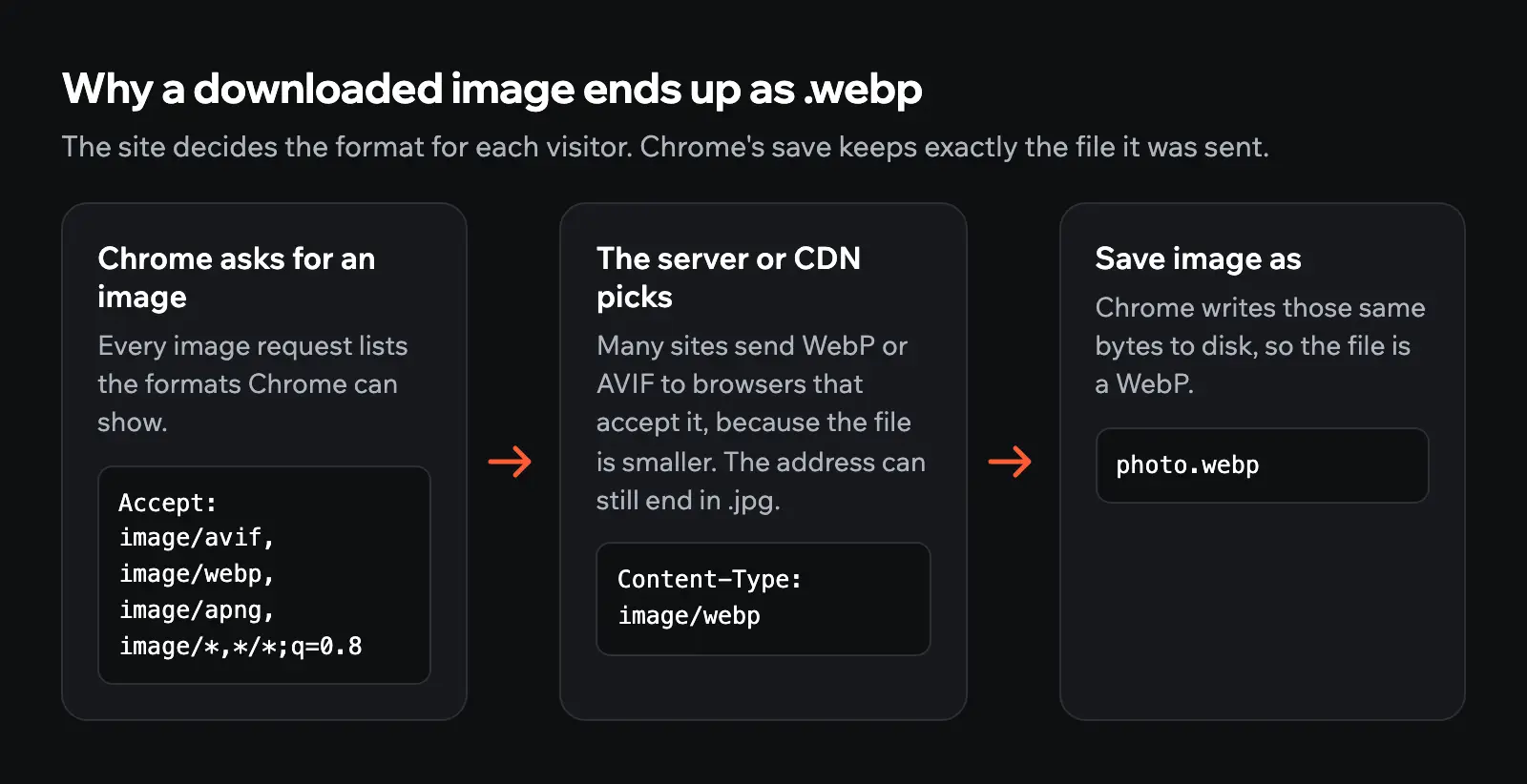
Поэтому одна и та же картинка может скачаться как JPG в одном браузере и как WebP в другом, поэтому адрес по-прежнему может заканчиваться на .jpg, и поэтому некоторые загрузки теперь приходят в AVIF (об этом формате рассказано в статье AVIF vs WebP). С браузером и файлом всё в порядке.
Как сохранить WebP как JPG?
- Конвертировать после скачивания: конвертер WebP в JPG принимает один файл или пакет, по умолчанию сохраняет с качеством 90% и отдаёт файлы по одному или одним ZIP-архивом. Прозрачный WebP получает в JPG сплошной фон; чтобы сохранить прозрачность, используйте WebP в PNG.
- Пересохранить в Paint (Windows): если установлено WebP Image Extension, откройте файл в Paint и выберите «Файл» > «Сохранить как» > «Изображение в формате JPEG».
- Пересохранить в «Просмотре» (Mac): откройте файл, выберите «Файл» > «Экспортировать», в меню «Формат» укажите JPEG и нажмите «Сохранить», как описывает Apple.
- Расширения для браузера с пунктом меню «сохранить как JPG» тоже существуют. Им нужен доступ к страницам, которые вы посещаете, поэтому перед установкой проверьте, какие разрешения расширение запрашивает.
Любой из этих способов декодирует WebP и сжимает его заново как JPG. Этот второй шаг с потерями отнимает немного деталей, и JPG обычно получается больше, но при качестве 90% это очень трудно заметить.
WebP или JPG: что выбрать?
- Фото на вашем сайте: WebP или AVIF, если нужны файлы ещё меньше.
- Отправка фото по почте или в мессенджере: JPG, чтобы он открывался двойным щелчком везде.
- Загрузка в форму, магазин или на сайт вакансий: JPG, если в форме не указан WebP.
- Печать: JPG высокого качества или тот формат, который указывает служба печати, с достаточным числом пикселей для размера отпечатка (см. DPI vs PPI).
- Графика с прозрачностью: WebP для веба, PNG для файлов, которые вы отправляете.
- Дальнейшая правка: ни тот, ни другой; храните копию без потерь, как описано в статье PNG vs JPG.
Онлайн-редактор фото Pixuvia открывает WebP и JPG одинаково и сохраняет в любой из них, а также в PNG, TIFF и PSD. Для других задач в общем руководстве какой формат изображения выбрать есть таблица по задачам.
Вопросы
WebP лучше JPG по качеству?
При одинаковом размере файла WebP обычно сохраняет чуть больше деталей, а это то же самое, что сказать, что при одинаковом качестве файлы у него меньше. Google оценивает выигрыш в 25-34%. В нашем тесте он составил 24% для детального уличного фото при качестве 85, но гладкий крупный план перьев в WebP оказался на 6% больше, так что всё зависит от картинки.
Почему Chrome сохраняет картинки в WebP?
Chrome сохраняет тот файл, который прислал сайт. Многие сайты отдают WebP (или AVIF) браузерам, которые их принимают, потому что так быстрее загрузка, даже если адрес заканчивается на .jpg. Чтобы получить JPG, конвертируйте скачанный файл или откройте его в программе вроде Paint или «Просмотра» и сохраните как JPEG.
Теряется ли качество при конвертации WebP в JPG?
Немного. WebP декодируется и снова сжимается как JPG, поэтому часть мелких деталей может пропасть, а JPG обычно получается больше. При высоком качестве, например 90%, разницу очень трудно заметить.
Может ли у WebP быть прозрачный фон?
Да. И WebP с потерями, и без потерь хранят прозрачность, чего JPG не умеет. При конвертации прозрачного WebP в JPG просвечивающие области заливаются сплошным цветом, поэтому, если прозрачность нужна, конвертируйте в PNG.
Стоит ли использовать WebP на своём сайте?
Для фото да, или AVIF: все современные основные браузеры показывают WebP, а файлы обычно меньше, чем JPG. Оригиналы в JPG или PNG храните для правки и для тех, кому нужен файл для скачивания.
Источники
- Google for Developers: An image format for the Web (WebP)
- Google for Developers: WebP compression study
- Can I use: WebP image format
- MDN: Default Accept values
- Cloudflare: Polish compression options
- Microsoft Store: WebP Image Extension
- Microsoft 365 Insider: Add WebP images to Office creations
- Apple: Convert image file types using Preview on Mac