remove.bg 대안: 서비스 종료 후 배경을 제거할 수 있는 곳
작성자 Pixuvia · · 업데이트

remove.bg는 단독 웹사이트를 2026년 12월 1일 오전 9시(CET)에 닫는다고 발표했습니다. 공식 FAQ는 웹 사용자에게는 Canva의 배경 제거 도구를, 개발자에게는 Leonardo.Ai를 안내하며, 데스크톱 앱과 Photoshop 플러그인, 셀프서비스 API도 같은 날 종료된다고 밝힙니다. Canva가 맞지 않는다면 아래 remove.bg 대안이 같은 작업을 이어받을 수 있습니다. 빠른 누끼는 Pixuvia, Adobe Firefly, Pixelcut이, 일괄 처리와 API는 Photoroom과 Pixelcut이, 플러그인 대신으로는 Photoshop이나 Affinity가 맡습니다.
저희는 Pixuvia을(를) 만들고 있으며, 이 목록에도 부족한 점과 함께 하나의 항목으로 넣었습니다. remove.bg와 다른 도구에 관한 사실은 모두 각 사의 공식 웹사이트와 도움말 센터에서 가져와 2026년 11월에 확인한 것이며, 링크는 출처에 있습니다. 어떤 도구에도 사진을 올리거나 배경 제거를 실행해 보지 않았고, 스크린샷은 로그아웃 상태의 공개 페이지입니다.
이 페이지의 내용
- remove.bg에 일어나고 있는 일
- remove.bg 대안을 고를 때 볼 점
- remove.bg 대안 비교
- 1. Pixuvia: 크레딧 없는 방식이 있고 편집기까지 이어지는 배경 제거 도구
- 2. Canva Background Remover: remove.bg가 안내하는 이전처
- 3. Photoroom: 상품 사진, 일괄 처리, API
- 4. Adobe Firefly: Adobe 계정으로 빠르게 누끼 따기
- 5. Pixelcut: 큰 파일, 대량 일괄 처리, API
- 6. Affinity: Photoshop 플러그인 대신 remove.bg가 고른 선택지
- 7. Photoshop: 플러그인 없이 쓰는 내장 Remove Background
- remove.bg API를 쓰고 있다면
- 내 작업에 맞는 remove.bg 대안은?
- 자주 묻는 질문
- 출처
remove.bg에 일어나고 있는 일
remove.bg는 2021년부터 Canva 소속입니다. 지금은 사이트 전체에 배너가 표시되고, "remove.bg가 Canva로 이전합니다"라는 제목의 FAQ 페이지에 계획이 자세히 나와 있습니다. 2026년 12월 1일 오전 9시(CET)부터 단독 웹사이트는 제공되지 않으며, 배경 제거는 Canva로, API 이용은 마찬가지로 Canva 소속인 Leonardo.Ai로 옮겨 갑니다. 엔터프라이즈 API 계약은 영향을 받지 않습니다.
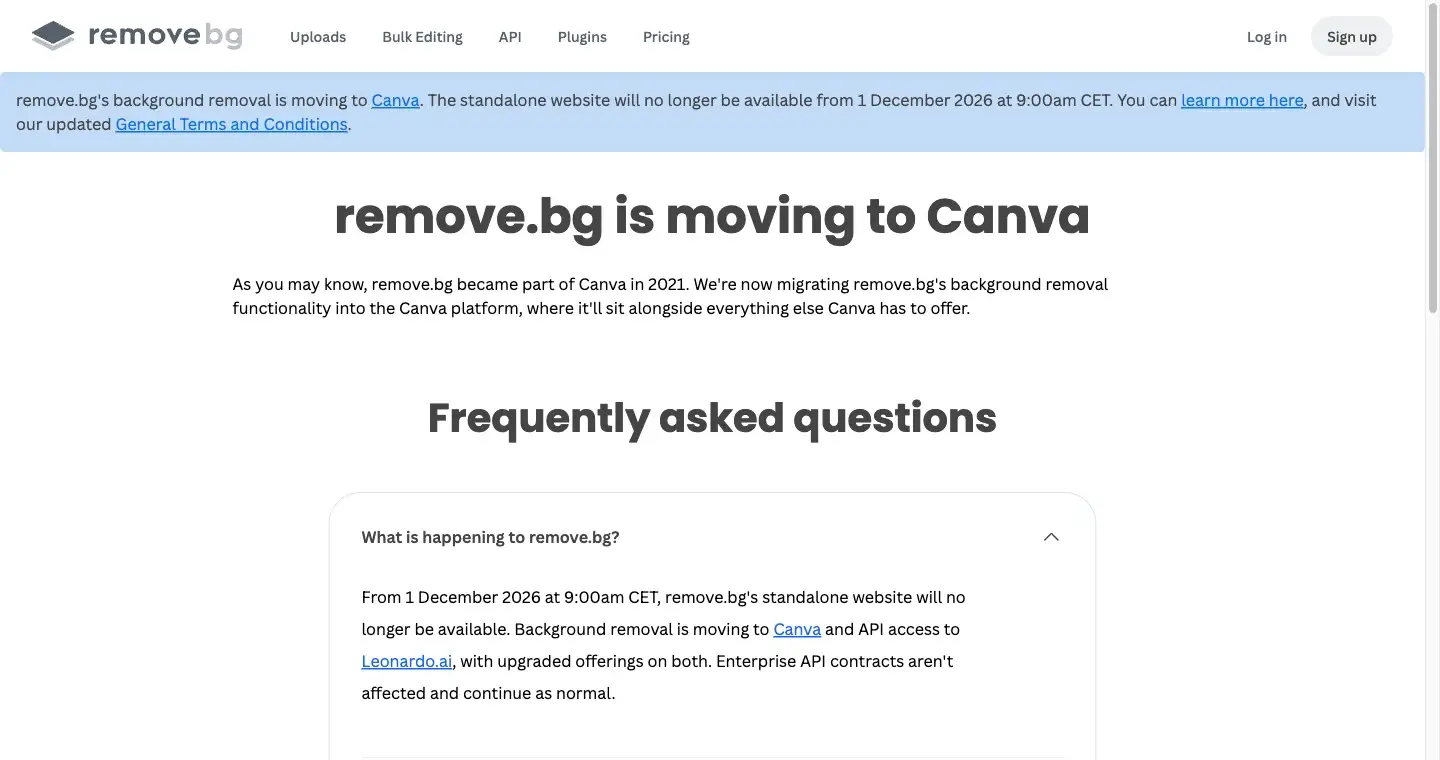
같은 FAQ에는 remove.bg를 쓰던 방식별로 어디로 가면 되는지 나와 있습니다.
- 웹사이트: Canva의 배경 제거 도구. FAQ에 따르면 "remove.bg와 동일한 배경 제거 기술을 사용합니다".
- 데스크톱 앱과 일괄 작업: 웹 앱 또는 Canva 데스크톱 앱의 Canva 일괄 배경 제거.
- API: 셀프서비스 API는 2026년 12월 1일부터 요청을 받지 않습니다. Leonardo.Ai가 같은 배경 제거 API를 제공하며 이전 가이드가 있습니다.
- Photoshop 플러그인과 기타 연동: 2026년 12월 1일에 종료됩니다. 플러그인 대신으로는 FAQ가 역시 Canva 소속인 Affinity를 제안합니다.
remove.bg 크레딧이 남아 있다면
FAQ는 금전 문제도 분명하게 밝힙니다. 사용하지 않은 종량제 크레딧은 2026년 12월 1일에 만료되며, remove.bg는 그전에 쓰라고 권합니다. 연간 구독은 종료일까지 계속 쓸 수 있고 그 뒤에 끝나며, 사용하지 않은 기간만큼 일할 계산한 금액이 별도 절차 없이 원래 결제 수단으로 환불됩니다. 월간 구독도 자동으로 종료되며, 더 일찍 해지하려면 remove.bg/dashboard에서 할 수 있습니다. 종료일 이후에는 계정과 데이터에 접근할 수 없으므로, 먼저 계정 페이지에서 크레딧 사용 보고서와 청구서를 내려받으세요. 종료일 전의 문의처로 FAQ에는 remove.bg/support와 [email protected]가 안내되어 있습니다.
remove.bg 대안을 고를 때 볼 점
remove.bg가 하던 일은 하나였습니다. 사진을 올리면 깔끔한 누끼가 나오고 내려받을 수 있었죠. remove.bg 같은 사이트들은 다음 여섯 가지에서 차이가 납니다.
- 머리카락과 털의 경계. 무지 벽 앞의 상품은 쉬운 경우입니다. 누끼가 가장 자주 틀어지는 곳은 머리카락이 흩날리는 인물 사진이나 반려동물이니, 그런 사진으로 시험해 보세요.
- 경계를 고치는 방법. 자동 누끼가 항상 맞을 수는 없습니다. 놓친 머리카락이나 남은 부분을 몇 초 만에 고칠 수 있도록 지우개와 복원 브러시, 또는 칠할 수 있는 레이어 마스크가 있는지 보세요.
- 출력 크기와 형식. 받아 주는 파일의 최대 크기와, 결과가 사진의 해상도를 유지하는지 확인하세요. 예를 들어 Canva는 10MP를 넘는 결과를 10MP로 줄입니다. 투명 PNG(또는 WebP)와 마켓플레이스용 흰 배경이 필요합니다.
- 일괄 처리. remove.bg의 데스크톱 앱으로 폴더째 처리했다면, 한 번에 몇 장까지 가능한지, 결과가 어떻게 돌아오는지 확인하세요.
- API. 개발자에게는 그대로 바꿔 쓸 수 있는 엔드포인트, 요청 한도, 지원 형식이 필요합니다. Leonardo.Ai 가이드는 remove.bg의 매개변수를 하나씩 대응시켜 줍니다.
- 결제 방식과 크레딧의 운명. 배경 제거가 요금제에 포함된 도구, 이미지당 크레딧을 받는 도구, 내보내기 횟수를 세는 도구가 있습니다. remove.bg의 서비스 종료는 쓰지 않은 크레딧이 어떻게 되는지 읽어 봐야 한다는 사실을 일깨웁니다.
remove.bg 대안 비교
| 도구 | 경계 고치기 | 파일과 출력 | 일괄 처리와 API | 결제 방식 |
|---|---|---|---|---|
| Pixuvia | 선명하게 또는 부드럽게 고르는 AI 경계, 편집기에서 칠할 수 있는 레이어 마스크 | 입력은 PNG, JPG, WebP, GIF, AVIF, BMP, SVG, HEIC. 출력은 투명 PNG 또는 흰 배경, 원본 크기 그대로 | 한 번에 이미지 한 장, 공개 API 없음 | 표준은 크레딧을 쓰지 않음. AI는 크레딧과 로그인 필요 |
| Canva | Erase와 Restore 브러시 | 9MB 미만 사진, 10MP를 넘는 결과는 10MP로 축소, 투명 PNG | 폴더당 최대 50장, API는 Leonardo.Ai를 통해 | 유료 요금제에 포함 |
| Photoroom | 누끼 뒤에 편집기에서 수정 | 입력은 JPEG 또는 PNG, 출력은 PNG, JPEG, WebP, Ultra는 4K 이미지 | 일괄 처리와 샌드박스가 있는 API | Pro, Max, Ultra 요금제. 제거에는 AI 크레딧을 쓰지 않으며 내보내기가 집계됨 |
| Adobe Firefly | Firefly의 다른 편집 도구 | 입력은 JPEG, PNG, WebP 최대 50MB, 출력은 PNG | 페이지에 명시되지 않음 | Adobe 계정으로 하루 생성 횟수 제공, 무제한 이용은 유료 Firefly 요금제 |
| Pixelcut | Refine 브러시 | JPG, PNG, HEIC 최대 50MB, 6000 × 6000 px, 출력은 PNG | 배치당 최대 10,000장을 ZIP으로, API 있음 | 비용 없는 요금제는 제거 횟수 제한, Pro와 Business 요금제 |
| Affinity | 마스크 레이어와 브러시 | 본격적인 편집기에서 레이어에 작업 | 없음 | 개인용 앱은 비용 없음, Remove Background는 Canva 프리미엄 요금제 필요 |
| Photoshop | 레이어 마스크와 Brush | 본격적인 편집기에서 레이어에 작업 | Photoshop 자체 자동화 기능 | Creative Cloud 구독(월간 또는 연간) |
1. Pixuvia: 크레딧 없는 방식이 있고 편집기까지 이어지는 배경 제거 도구
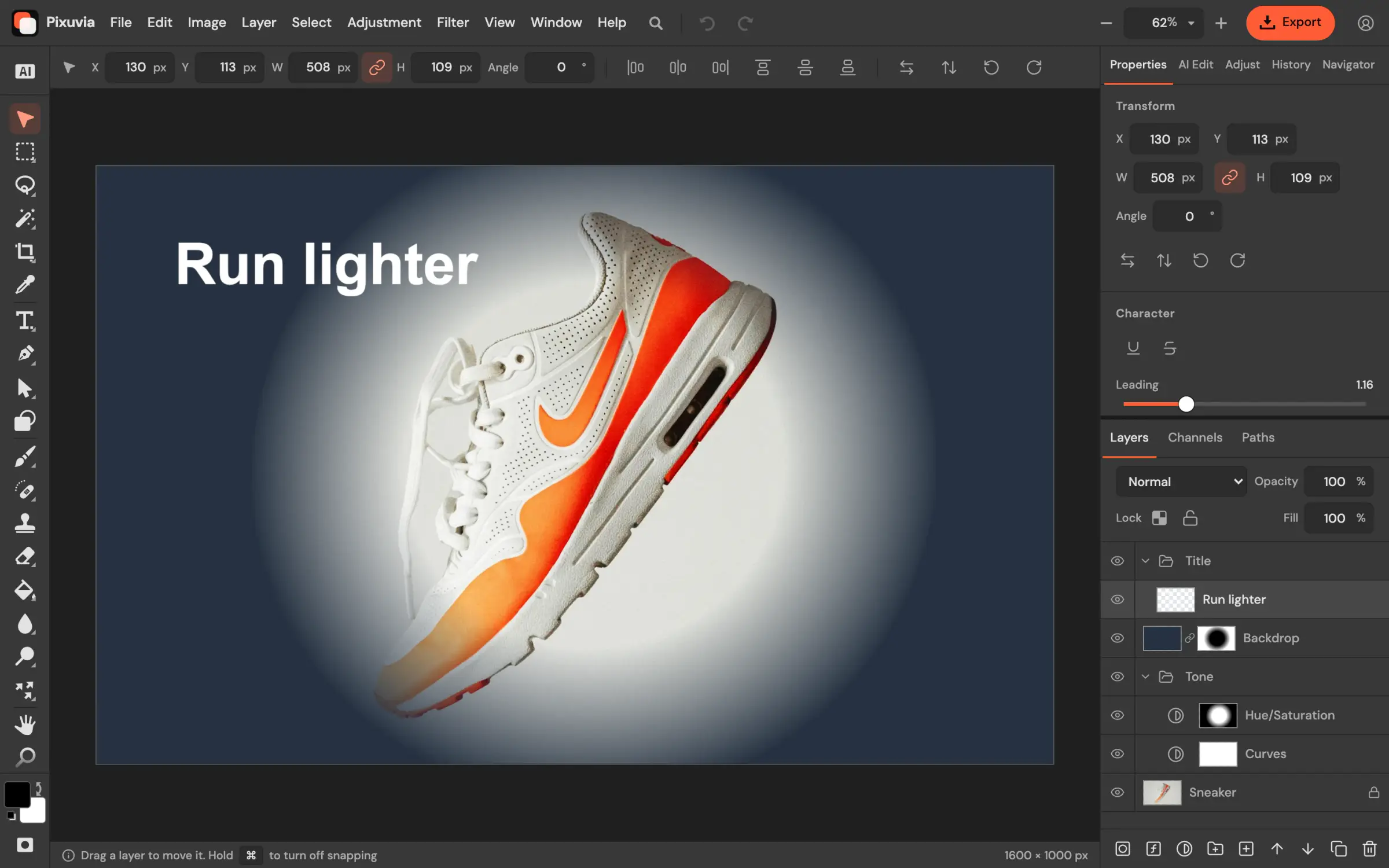
Pixuvia 배경 제거 도구는 remove.bg처럼 작동합니다. 이미지를 열면 누끼가 나타납니다. 방식은 두 가지 중에서 고릅니다. 표준은 크레딧을 쓰지 않고 이미지를 열자마자 실행되며, 단순한 배경 위의 뚜렷한 피사체에 알맞습니다. AI는 머리카락, 털, 복잡한 배경용으로, 로그인이 필요하고 크레딧을 쓰며 비용은 버튼 옆에 표시됩니다. 경계는 선명하게 또는 부드럽게 고를 수 있습니다. 둘 다 결과는 투명 PNG나 흰 배경의 누끼이고, 누끼가 이미지에 원본 크기 그대로 적용되므로 가로세로 크기가 유지됩니다.
누끼 뒤에는 remove.bg에 없던 본격적인 편집기가 있습니다. 결과는 스튜디오에서 열어 색상이나 사진 위에 올릴 수도 있고, 편집기에서 열 수도 있습니다. 편집기에서는 레이어 > 레이어 마스크 > 배경 제거로 배경을 지우는 대신 레이어 마스크로 숨깁니다. 마스크를 검정이나 흰색으로 칠하면 경계를 손으로 고칠 수 있으며, 방법은 레이어 마스크 가이드에 있습니다.
잘하는 점
- 단순한 사진에는 크레딧 없는 방식, 머리카락과 털에는 경계를 고를 수 있는 AI 방식.
- PNG, JPG, WebP, GIF, AVIF, BMP, SVG, iPhone HEIC 사진을 열 수 있습니다.
- 누끼 이후에도 이어 갈 수 있습니다. 스튜디오에서 새 배경을 넣거나, 배경 바꾸기 도구로 한 번에 바꾸거나, 편집기에서 레이어 마스크를 쓸 수 있습니다.
- 객체 제거 도구, 이미지 확장 도구, 이미지 확대 도구처럼 한 가지 일에 집중한 도구가 옆에 있습니다.
알아둘 점
- 한 번에 이미지 한 장씩만 처리하고 일괄 모드와 공개 API가 없으므로, remove.bg의 데스크톱 앱이나 API를 대신하지는 못합니다.
- AI 실행에는 로그인과 크레딧이 필요하며, 요금제는 요금제 페이지에 있습니다.
이런 분께 추천: 사진을 한 장씩 처리할 remove.bg 같은 배경 제거 도구가 필요하고, 경계를 고치며 같은 곳에서 계속 편집하고 싶은 분.
2. Canva Background Remover: remove.bg가 안내하는 이전처
Canva는 공식 후속 서비스입니다. Background Remover 페이지는 업로드가 끝나자마자 배경을 제거해 주고, 투명 PNG를 내려받거나 결과를 Canva 편집기에서 열 수 있습니다. "Erase"와 "Restore" 브러시로 흩날리는 머리카락, 털, 주얼리의 경계를 다듬을 수 있으며, 웹, 데스크톱 앱, 모바일에서 쓸 수 있습니다.
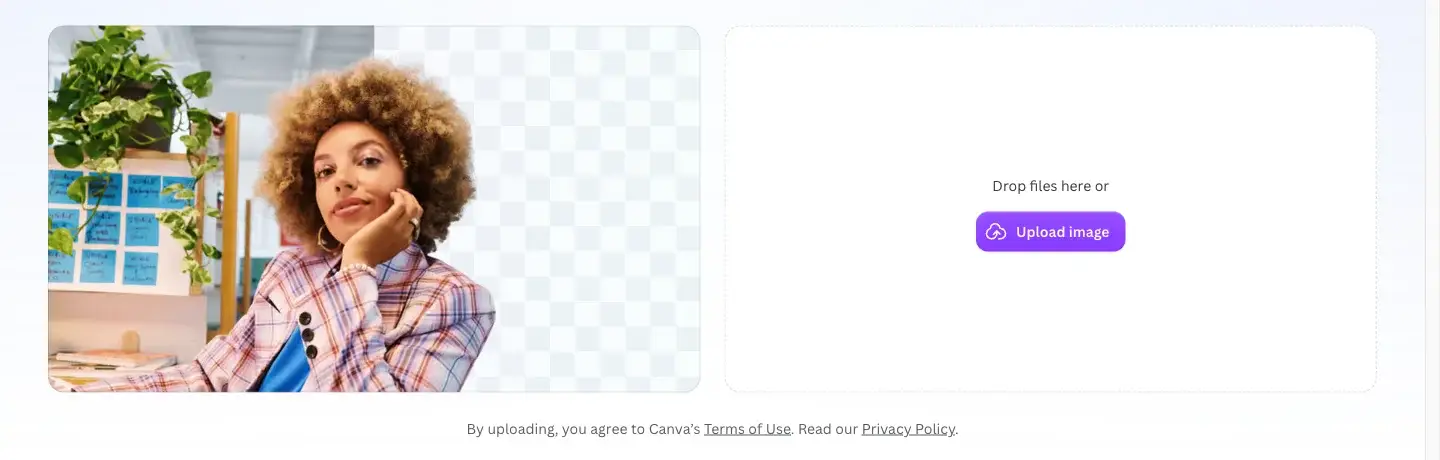
Canva 도움말 센터에는 제한이 나와 있습니다. Background Remover는 유료 요금제에 포함됩니다. 9MB 미만의 사진에서 작동하며, 10MP를 넘는 업로드 사진은 배경을 제거한 뒤 10MP로 줄어듭니다. 일괄 처리에서는 폴더에 올린 이미지를 한 번에 최대 50장까지 처리하고, 결과를 원래 이름을 딴 새 폴더에 저장합니다.
잘하는 점
- remove.bg의 FAQ에 따르면 remove.bg와 동일한 배경 제거 기술.
- Erase와 Restore 브러시, 그리고 누끼 주변의 디자인 도구 전체: 템플릿, 텍스트, Magic Resize, 브랜드 키트.
- 폴더당 최대 50장의 일괄 제거, 10분 미만 클립을 위한 동영상 배경.
알아둘 점
- 기능 소개 페이지는 비용 없이 써 보라고 권하지만, 도움말 센터는 Background Remover가 유료 요금제에 포함된다고 합니다. 요금 페이지를 확인하세요.
- 9MB와 10MP 제한은 큰 상품 사진이나 인쇄용 사진에서 문제가 됩니다.
이런 분께 추천: 이미 Canva에서 디자인하는 remove.bg 사용자, 또는 최소한의 변화로 가장 비슷하게 갈아타고 싶은 분.
링크: canva.com/features/background-remover
3. Photoroom: 상품 사진, 일괄 처리, API
Photoroom은 판매자를 위해 만들어졌습니다. Background Remover 페이지는 JPEG 또는 PNG를 받아 배경을 제거하고, 투명 그대로 두거나 흰색 또는 원하는 색으로 바꾼 뒤 PNG, JPEG, WebP로 내려받게 해 줍니다. 누끼 주변에는 AI 배경, 그림자, 상품 연출, 가상 모델이 있고, 카탈로그 전체를 위한 Batch와 API도 있습니다.

요금 페이지에는 월간 또는 연간 결제의 Pro, Max, Ultra 요금제가 나와 있으며, 각각 AI 크레딧과 월별 내보내기 횟수가 있습니다. 4K 이미지는 Ultra에서 제공됩니다. 도움말 센터에 따르면 Background Remover는 AI 크레딧을 쓰지 않지만, 내보낼 때마다 내보내기 한도가 차감됩니다.
잘하는 점
- 마켓플레이스용 상품 사진: 흰 배경, 그림자, 일관된 구도.
- 일괄 편집, 그리고 배경 제거부터 업스케일까지 20가지가 넘는 편집을 나열한 API.
- 웹 앱 외에 iOS와 Android 앱.
알아둘 점
- 내보내기가 월 단위로 집계되므로, 많이 쓰는 분은 크레딧뿐 아니라 내보내기 한도도 비교해야 합니다.
- 상품 사진에 맞춰져 있습니다. 인물 사진이나 디자인 작업에는 Canva나 레이어 편집기가 더 맞을 수 있습니다.
이런 분께 추천: 상품 등록용으로 remove.bg를 쓰던, 일괄 처리와 흰 배경이 필요한 온라인 판매자.
링크: photoroom.com
4. Adobe Firefly: Adobe 계정으로 빠르게 누끼 따기
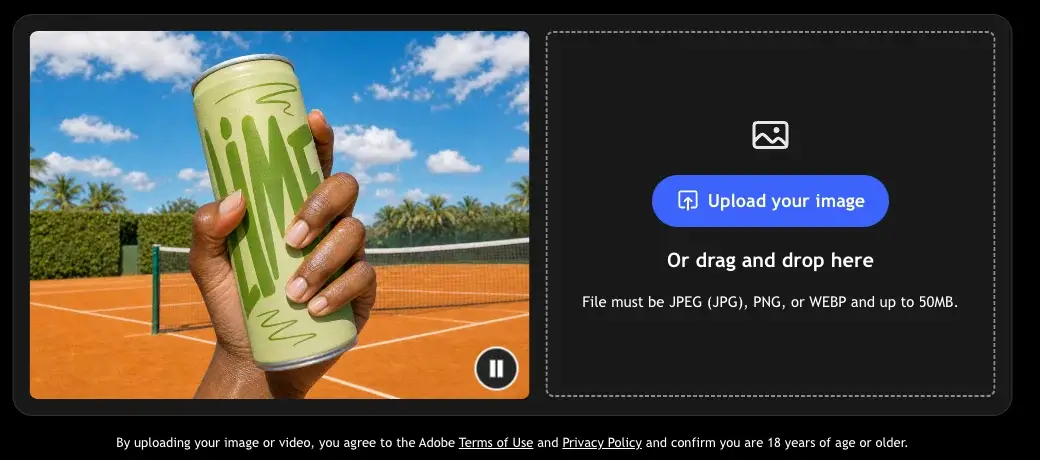
Adobe의 배경 제거 도구는 이제 Firefly에 있습니다. 예전 Adobe Express 주소를 열면 Firefly의 Remove background 페이지로 연결됩니다. 최대 50MB의 JPEG, PNG, WebP 파일을 받고, 결과는 배경이 투명한 PNG로 내려받습니다. 그 뒤에는 프롬프트로 새 배경을 생성하거나, 단색을 넣거나, 이미지를 Photoshop이나 Adobe Express로 가져갈 수 있습니다.
잘하는 점
- 업로드부터 PNG까지의 짧은 경로, 최대 50MB 파일 지원.
- 누끼 주변의 생성 도구: 배경 생성, Generative Fill, 캔버스 확장.
- 마무리를 위해 Photoshop으로 바로 이어지는 경로.
알아둘 점
- FAQ에 따르면 로그인한 사용자는 하루 생성 횟수를 받아 비용 없이 배경 제거에 쓸 수 있고, 유료 Firefly 요금제는 무제한 이용을 열어 줍니다.
- 이 도구의 일괄 모드나 API는 페이지에 나와 있지 않습니다.
이런 분께 추천: Adobe 계정이 있고, 가끔 배경을 제거하며 Photoshop에서 마무리할 수도 있는 분.
링크: adobe.com/express/feature/image/remove-background
5. Pixelcut: 큰 파일, 대량 일괄 처리, API
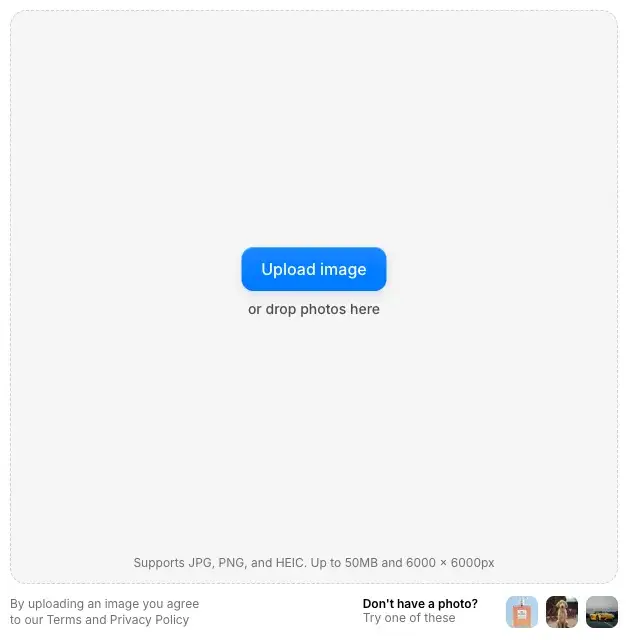
Pixelcut 배경 제거 도구 페이지는 최대 50MB, 6000 × 6000 px의 JPG, PNG, HEIC 파일을 받아 배경을 제거하고, 배경 없는 PNG 또는 흰 배경 PNG로 저장합니다. Refine 브러시로 경계를 손으로 고칠 수 있습니다. 페이지에 따르면 일괄 도구는 한 배치에 최대 10,000장을 크기와 여백을 맞춰 처리하고 결과 전체를 ZIP으로 내려받게 해 줍니다.
잘하는 점
- 큰 입력 파일과 매우 큰 배치. 여기 소개한 것 중 remove.bg의 데스크톱 앱과 가장 비슷합니다.
- 배경 제거 API, 그리고 iPhone과 Android 앱.
- 누끼 주변의 AI 배경과 동영상 배경 제거 도구.
알아둘 점
- 요금 페이지에는 비용 없는 요금제는 배경 제거 횟수가 제한되고, Pro와 Business는 무제한 제거와 월별 일괄 내보내기를 제공한다고 나와 있습니다.
- 페이지에 따르면 원본 해상도 누끼를 내려받으려면 로그인해야 합니다.
이런 분께 추천: remove.bg로 사진 폴더를 통째로 처리했고, 수백에서 수천 장의 일괄 처리가 필요한 판매자와 팀.
링크: pixelcut.ai
6. Affinity: Photoshop 플러그인 대신 remove.bg가 고른 선택지
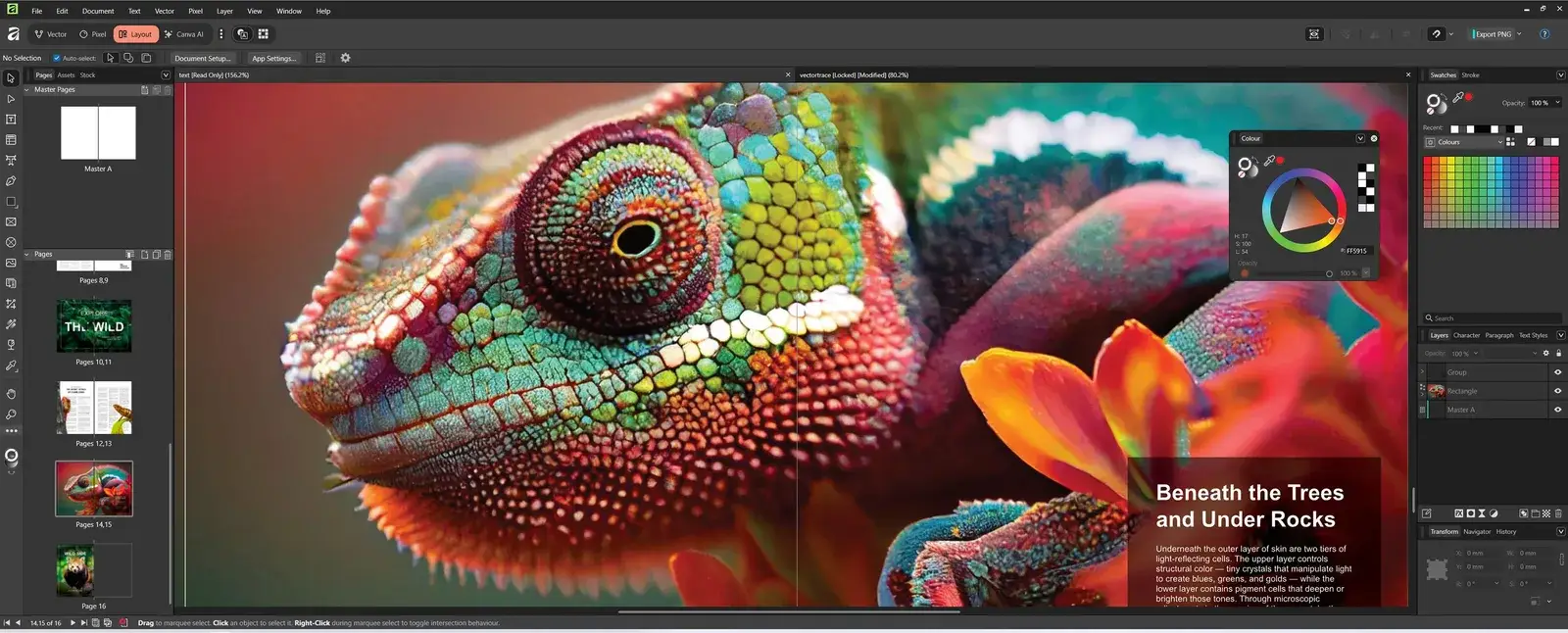
remove.bg의 Photoshop 플러그인을 쓰던 분께는 remove.bg의 FAQ가 Affinity를 제안합니다. Canva의 데스크톱 편집기로, "remove.bg의 배경 제거 기술을 편집기에 직접 내장하고 있습니다". Affinity 도움말 센터는 데스크톱과 iPad의 Pixel > Remove Background 또는 Canva AI Studio에 있다고 안내합니다. 누끼는 픽셀 레이어 자체에 적용되므로, 도움말 센터는 레이어를 복제한 뒤 실행하고 마스크 레이어와 Paint Brush로 다듬으라고 권합니다.
잘하는 점
- 누끼 주변에 사진, 디자인, 페이지 레이아웃을 위한 본격적인 레이어 편집기가 있습니다.
- 일반 레이어와 마스크로 경계를 고칠 수 있습니다.
알아둘 점
- Affinity 사이트는 앱이 개인에게는 비용이 들지 않는다고 하지만, Remove Background는 프리미엄 기능이라 Canva 프리미엄 요금제가 필요합니다.
- 설정이 없습니다. 레이어에 한 번 실행되고, 수정은 손으로 해야 합니다.
이런 분께 추천: Photoshop에서 플러그인으로 배경을 제거했고, 다른 데스크톱 편집기도 열린 마음으로 볼 수 있는 디자이너.
링크: affinity.studio
7. Photoshop: 플러그인 없이 쓰는 내장 Remove Background
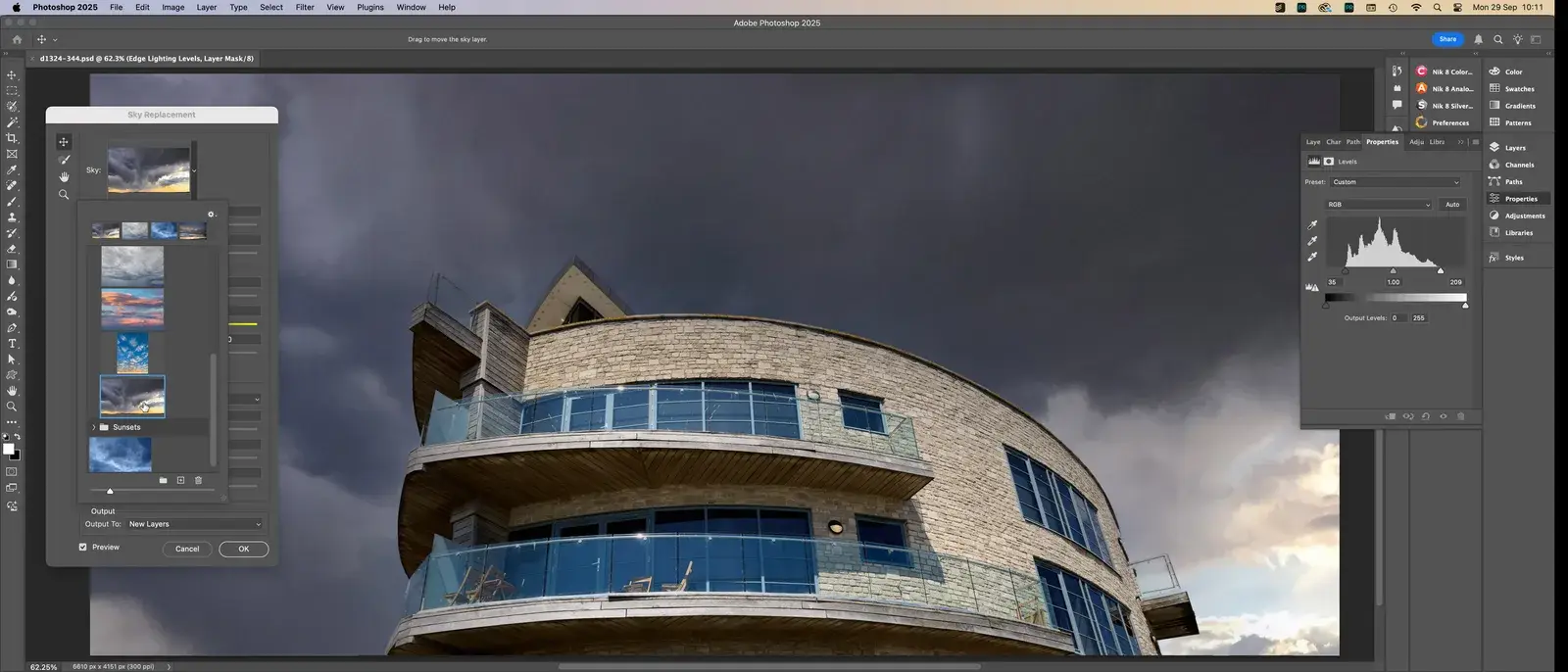
Photoshop에서 remove.bg 플러그인을 썼다면, Photoshop에는 이미 이 작업을 위한 자체 버튼이 있습니다. Adobe의 도움말 페이지는 Discover 패널의 Remove Background 빠른 작업을 설명합니다. 잠기지 않은 이미지 레이어를 선택하고 Browse > Quick Actions > Remove Background를 고르면, Photoshop이 피사체를 분리해 투명 배경이나 마스크가 적용된 레이어를 만들어 줍니다. 결과가 완벽하지 않을 때는 Brush 도구로 마스크를 다듬으라는 것이 Adobe의 팁입니다.
잘하는 점
- 플러그인이나 별도 서비스 없이 누끼가 레이어의 마스크로 들어옵니다.
- 까다로운 경계를 위한 Photoshop의 풍부한 선택 도구와 마스크 도구, 작업을 반복하는 액션.
알아둘 점
- 요금제 페이지는 Photoshop을 월간 또는 연간 결제의 Creative Cloud 구독으로만 판매하며, 매달 생성형 크레딧이 제공됩니다.
- 누끼만 필요하다면 익히기에는 큰 데스크톱 앱입니다.
이런 분께 추천: remove.bg 플러그인에 의존하던 Photoshop 사용자. 다른 편집기와의 비교는 Photoshop 대안에서 볼 수 있습니다.
링크: adobe.com/products/photoshop
remove.bg API를 쓰고 있다면
엔터프라이즈 계약은 계속되지만, 셀프서비스 API는 2026년 12월 1일부터 요청을 받지 않으므로 모든 셀프서비스 키가 작동을 멈춥니다. Leonardo.Ai의 발표(2026년 8월 28일)에 따르면, remove.bg의 호출 방식에 맞춘 동기 엔드포인트에서 같은 배경 제거를 제공하고, 파일 업로드나 이미지 URL을 받으며, Sync API에서는 이미지를 저장하지 않습니다. remove.bg 자격 증명은 이어지지 않으므로 새 Leonardo.Ai 계정과 API 키가 필요합니다. 기본 요청 한도는 분당 이미지 100장으로 remove.bg의 500장보다 낮으며, 요청하면 더 높은 한도를 받을 수 있습니다.
이전 가이드는 remove.bg의 매개변수를 대응시켜 줍니다. 크기 옵션(preview, auto, full, 50MP)은 같고, 출력은 PNG, JPG, WebP(ZIP 없음), 응답은 결과 URL 또는 base64가 담긴 JSON이며, 매 응답에 비용이 함께 보고됩니다. 다른 선택지는 Photoroom의 API와 Pixelcut의 API입니다. Photoroom은 비용 없이 테스트할 수 있는 샌드박스와 remove.bg에서 갈아타는 방법에 대한 FAQ를 제공합니다. 실제 트래픽을 옮기기 전에 직접 쓰는 테스트 이미지를 어느 쪽이든 통과시켜 보세요.
내 작업에 맞는 remove.bg 대안은?
사진을 한 장씩 배경 제거했다
Canva에서 디자인한다면 Canva, Adobe 계정이 있다면 Adobe Firefly, 크레딧 없는 방식과 경계를 고칠 편집기를 원한다면 Pixuvia 배경 제거 도구를 써 보세요. 누끼를 확인하고 고치는 과정은 튜토리얼 사진 배경 제거하는 방법에서 설명합니다.
데스크톱 앱으로 폴더째 처리했다
Canva는 유료 요금제에서 폴더당 최대 50장까지 처리합니다. Pixelcut과 Photoroom은 더 큰 배치와 마켓플레이스용 크기에 맞춰져 있습니다.
API를 호출했다
호출 방식이 가장 비슷한 Leonardo.Ai의 이전 가이드로 시작하고, Photoroom과 Pixelcut의 API도 형식, 요청 한도, 과금 방식으로 비교해 보세요.
Photoshop 플러그인으로 작업했다
Photoshop 자체의 Remove Background 빠른 작업을 쓰거나, Canva 프리미엄 요금제가 있다면 Affinity를 쓰세요. 둘 다 Pixuvia 편집기처럼 칠할 수 있는 마스크가 남습니다.
무엇을 고르든 가장 어려운 사진으로 먼저 시험하고, 원본 크기에서 경계를 확인하고, 남은 remove.bg 크레딧은 2026년 12월 1일 전에 다 쓰세요.
자주 묻는 질문
remove.bg가 서비스를 종료하나요?
remove.bg는 단독 웹사이트를 2026년 12월 1일 오전 9시(CET)에 닫는다고 발표했습니다. FAQ에 따르면 배경 제거는 Canva로, API 이용은 둘 다 Canva 소속인 Leonardo.Ai로 옮겨 갑니다. 엔터프라이즈 API 계약은 그대로 이어집니다. 셀프서비스 API, 데스크톱 앱, Photoshop 플러그인, 그 밖의 플러그인과 연동은 같은 날 종료됩니다.
remove.bg 크레딧은 어떻게 되나요?
remove.bg의 FAQ에 따르면 사용하지 않은 종량제 크레딧은 2026년 12월 1일에 만료되며, 그전에 쓰라고 권합니다. 연간 구독은 그날 종료되고 사용하지 않은 기간만큼 일할 계산해 원래 결제 수단으로 환불됩니다. 월간 구독은 자동으로 종료됩니다. 크레딧 사용 보고서와 청구서는 종료 후에는 내려받을 수 없으므로, 날짜 전에 계정 페이지에서 내보내세요.
가장 좋은 remove.bg 대안은 무엇인가요?
remove.bg를 어떻게 썼는지에 따라 다릅니다. 사진 한 장씩이라면 Pixuvia 배경 제거 도구, Canva, Adobe Firefly를 써 보세요. 상품 사진과 일괄 처리는 Photoroom이나 Pixelcut입니다. API는 remove.bg가 Leonardo.Ai를 안내하고, Photoroom과 Pixelcut도 배경 제거 API를 판매합니다. Photoshop 플러그인을 썼다면 Photoshop 자체의 Remove Background나 Affinity의 Canva AI 버전이 편집기 안에서 같은 일을 해 줍니다.
remove.bg는 어떤 배경 제거 도구를 추천하나요?
웹사이트와 데스크톱 앱에는 Canva의 Background Remover(FAQ에 따르면 같은 배경 제거 기술을 사용), 개발자에게는 Leonardo.Ai의 API입니다. Photoshop 플러그인 대신으로는 Affinity를 제안하며, 그 Remove Background는 Canva AI로 작동하고 Canva 프리미엄 요금제가 필요합니다.
크레딧 없이 배경을 제거할 수 있나요?
네. Pixuvia의 표준 방식은 크레딧을 쓰지 않으며 단순한 배경 위의 뚜렷한 피사체에 알맞습니다. AI 방식은 크레딧을 쓰고 머리카락과 털에서 더 깔끔한 경계를 만듭니다. Adobe Firefly는 로그인한 사용자에게 하루 생성 횟수를 주며 배경 제거에 쓸 수 있고, Pixelcut의 비용 없는 요금제에도 제한된 배경 제거가 포함됩니다.
배경을 한꺼번에 제거하는 remove.bg 대안은 무엇인가요?
Canva는 유료 요금제에서 폴더에 올린 이미지를 최대 50장까지 배경 제거합니다. Photoroom에는 Batch와 API가 있고, Pixelcut은 일괄 도구가 한 배치에 최대 10,000장을 처리해 ZIP으로 내려받게 해 준다고 밝힙니다. Pixuvia 배경 제거 도구는 한 번에 이미지 한 장씩 작업합니다.
출처
- remove.bg: remove.bg is moving to Canva (FAQ)
- Leonardo.Ai: remove.bg API is moving to Leonardo.Ai
- Leonardo.Ai Docs: Migrate from the remove.bg API to Leonardo.Ai
- AlternativeTo: Remove.bg shuts down standalone service and moves to the Canva ecosystem (September 14, 2026)
- Canva: Background Remover
- Canva Help Center: Remove photo and video backgrounds
- Canva: Pricing
- Photoroom: Background Remover
- Photoroom: Pricing
- Photoroom Help Center: How to use Background Remover
- Photoroom: API
- Adobe Firefly: Remove background
- Pixelcut: Background Remover
- Pixelcut: Pricing
- Affinity Help Center: Remove Background (Canva AI)
- Affinity: home page
- Adobe Photoshop Help: Remove background in your images
- Adobe: Photoshop plans
- Creative Bloq: Affinity by Canva review (screenshot)
- Digital Camera World: Adobe Photoshop review (screenshot)