PhotoshopにRelightと生成リスタイル:Adobe MAX 2026で加わった機能
著者 Pixuvia · · 更新日
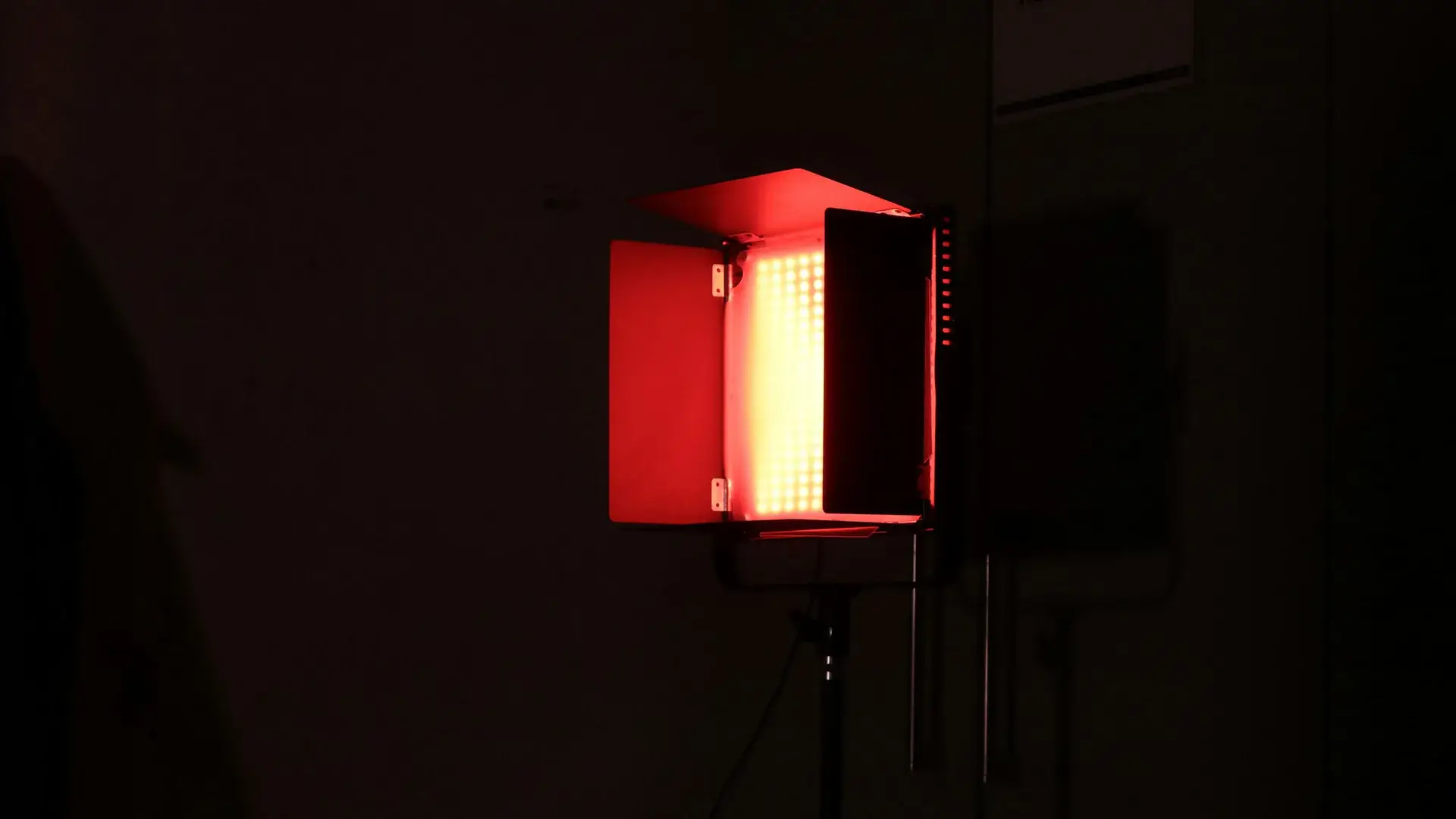
Photoshop Relightと生成リスタイル(Generative Restyle)は、AdobeがマイアミビーチでのAdobe MAX 2026(11月10日~12日)でデスクトップ版Photoshopに追加した2つのAIツールです。Relightは写真に最大3つの光源を置き、位置を動かしたり、色、強さ、柔らかさを変えたりでき、結果は独立したレイヤーになります。生成リスタイルはPrompt to editの結果をスライダー付きのレイヤーに変えるので、新しいプロンプトを書かなくても変化の度合いを上げ下げできます。どちらもPhotoshop 28.0で提供が始まり、生成クレジットを使います。
この記事では、各ツールでできることをAdobe自身の言葉で紹介し、レイヤーの仕組み、費用と制限、同時に発表されたほかの新機能、そしてブラウザーで写真の光を変える方法をまとめます。
このページの内容
PhotoshopのRelightでできること
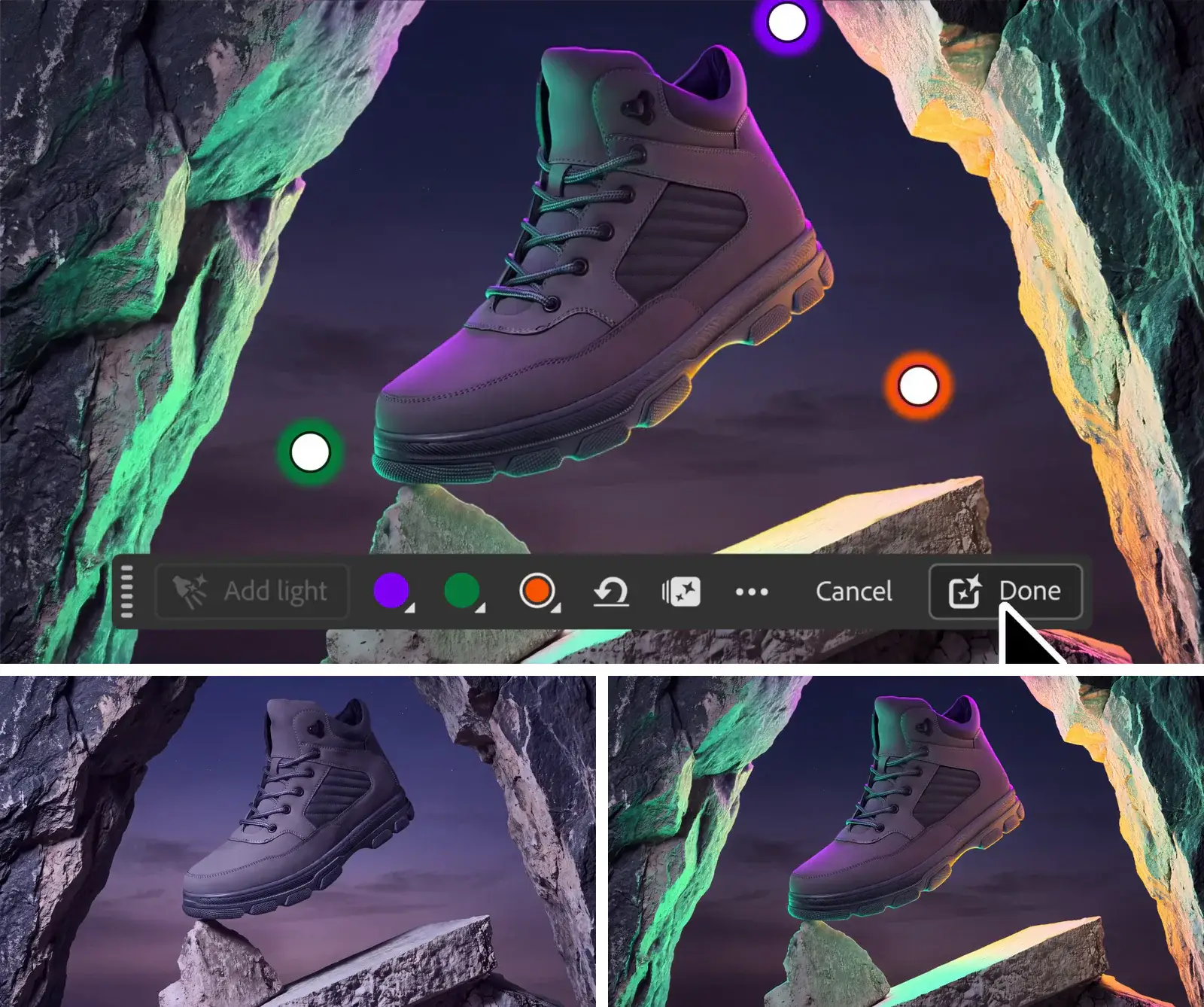
Relightは写真に最大3つの光源を加え、もともとの光になじませます。Adobeの発表によると、Relightは「非破壊のコントロールで、シーンに動的かつ自然になじむ新しい光源をクリエイティブに加える」もので、「位置、色、明るさ」を調整できます。Adobeのコミュニティ投稿はさらに詳しく、このツールは「画像にもともとある照明を検出し、それを賢く生かして光を重ねる」と説明しています。カスタム光源は最大3つまで加えられ、それぞれ位置、色、強さ、拡散を設定できます。光源は最低1つ必要です。
光源をドラッグしている間、Photoshopは低解像度のプレビューを表示します。Doneを選ぶと「最終的な画像をフル解像度でレンダリング」します。レンダリングはAdobeの生成AIが行うため、インターネット接続が必要です。
Relightと生成リスタイルは元の写真を変更する?
いいえ。どちらのツールも写真を上書きしません。RelightはレイヤーパネルにRelight Layerを作り、Adobeのベータ版の説明にあるとおり「元のピクセルには手を加えません」。あとでそのレイヤーを選んでEdit Lightingを選べば光源を動かし直せますし、非表示にすれば元の写真が見えます。Adobeの説明によると、Relightが働くのはアクティブなレイヤーだけで、ベータ版の説明には対応レイヤーとしてロックされていないピクセルレイヤーとスマートオブジェクトレイヤーが挙げられています。
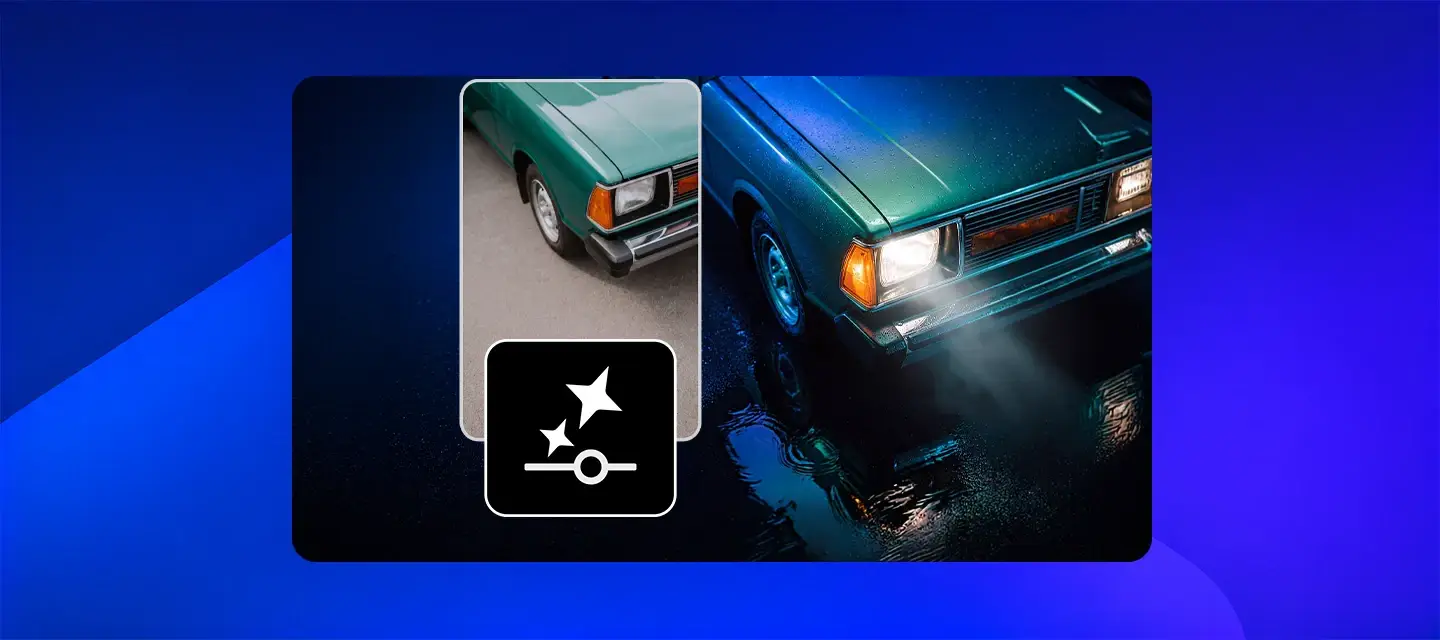
生成リスタイルはPrompt to editの結果から始めます。画像全体を選択して変更内容を説明し、生成したら、コンテキストタスクバーで生成リスタイルを選びます。Photoshopは結果をリスタイルレイヤーに変換し、プロパティパネルとタスクバーに専用のスライダーを追加します。これで「画像の属性を微調整し、生成結果の強さをコントロール」できます。Adobeによると効果は編集可能なまま残るので、あとからレイヤーに戻って調整を続けられます。
これは、Photoshopが調整レイヤーやスマートフィルターで長年使ってきたのと同じ考え方で、元の画像を残したまま変更を上に重ねます。それがなぜ大切なのかは、非破壊編集の解説記事で紹介しています。
Relightと生成リスタイルを使えるのは誰?費用は?
どちらのツールもデスクトップ版のPhotoshop 28.0で提供されています。Relightは1回の生成につき30生成クレジット、生成リスタイルはレイヤーの作成に80生成クレジットを使います。
| Relight | Generative Restyle | |
|---|---|---|
| 提供先 | デスクトップ版Photoshop、バージョン28.0 | デスクトップ版Photoshop、バージョン28.0 |
| 状況 | 提供開始(2026年9月からベータ版アプリに搭載) | 提供開始 |
| クレジット | 1回の生成(Doneごと)につき30生成クレジット | レイヤーの作成に80生成クレジット、加えてPrompt to editの実行分 |
| 結果 | あとから編集できるRelight Layer | 専用スライダー付きのリスタイルレイヤー |
| 制限 | 1レイヤーにつき光源1~3個、アクティブなレイヤーのみ、インターネット接続が必要 | 先にPrompt to editの結果が必要 |
AdobeのMAXの記事には、どのCreative Cloudプランに生成クレジットがいくつ含まれるかは書かれていません。これはAdobeの生成クレジットのFAQに載っていて、プランによって異なります。また、どちらのツールもWeb版やiPad版のPhotoshopに来るのかについて、Adobeは触れていません。2026年11月時点では、どちらもデスクトップ版の機能として説明されています。
Photoshop 28.0のそのほかの新機能は?
Photoshop 28.0の新機能は光だけではありません。Adobeの発表から紹介します。
- 削除ツール(関連要素): オブジェクトの周りにある足跡、映り込み、影、波を検出し、オブジェクトと一緒に取り除きます。
- Quick Compare: カンバス上で使える分割画面のスライダーで、レイヤーを手作業で非表示にしなくても編集前と編集後を比べられます。
- AI Assisted Editor: プロンプトを中心にした、よりシンプルなワークスペースです。いつでも全機能のPro Editorに切り替えられます。
- Photoshopのベータ版アプリでは: Mockups、Camera Angles、Generative Recompose、Convert to Text Layers、Timelapse、Remove Ambient Effect Onlyが使えます。
AdobeのMAXのニュースは自社アプリの外にも広がりました。Adobeの技術を使った編集機能がWindows 11のフォトアプリに登場します。詳しくはWindows 11のフォトにAdobe AI機能の記事をご覧ください。
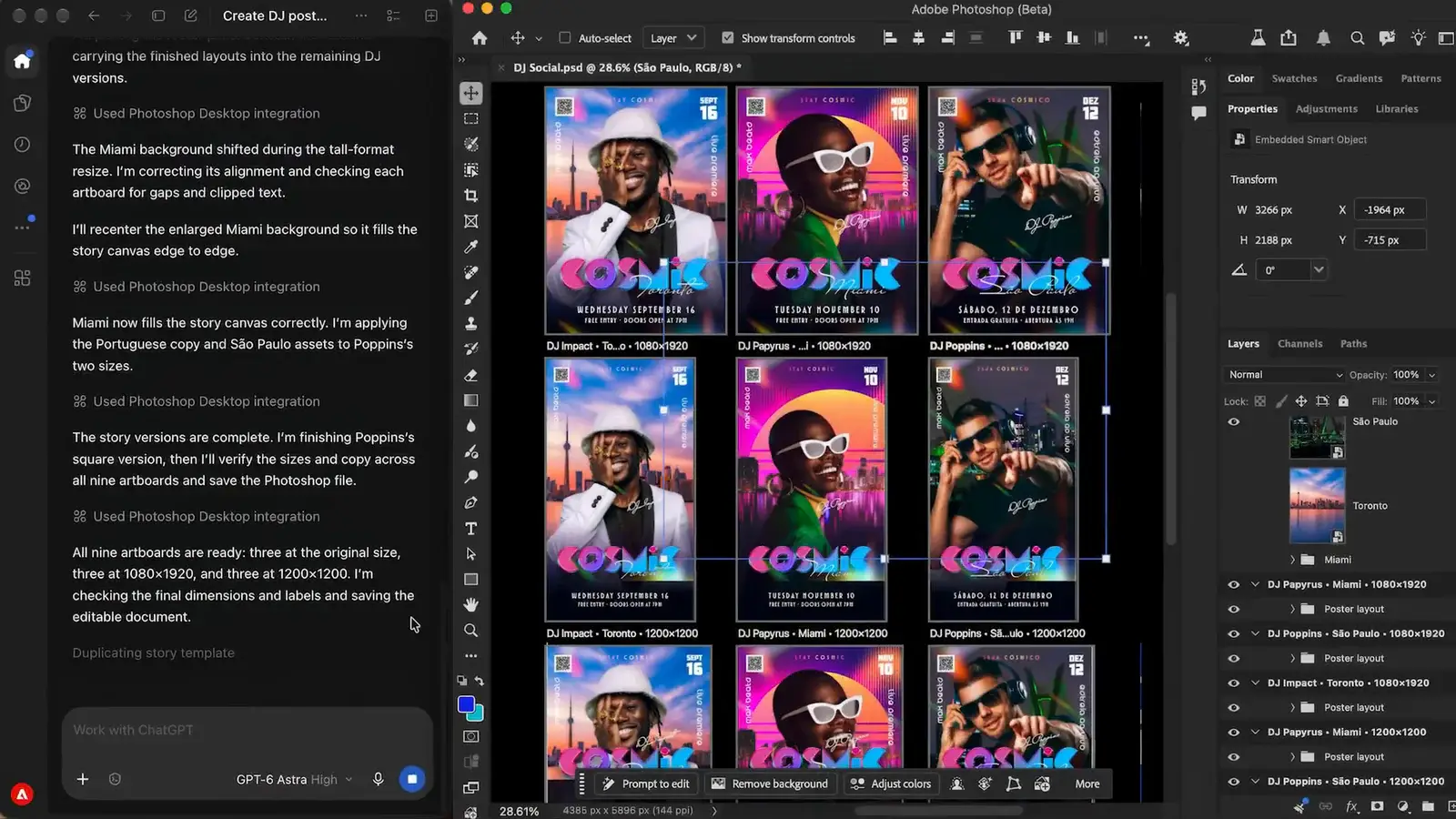
AIエージェントはMCP経由でPhotoshopを使える?
まだです。AdobeはPhotoshop向けのMCP連携をプレビュー中で、2027年初めの提供を予定しています。Adobeは「Adobe Creative AgentをCreative Cloud全体に広げている」とも述べています。同じ箇所で名前が挙がった新しいAI Assistant (beta) はPremiere、Illustrator、InDesign、After Effects、Frame.io向けで、そこにPhotoshopは含まれていません。
この箇所でのPhotoshopのニュースはMCPです。MCP(Model Context Protocol)は、AIエージェントがほかのアプリを呼び出せるようにする仕組みです。Adobeは、「すでに使っているサードパーティのエージェント」がPhotoshop、Illustrator、Premiere、After Effectsを呼び出せる「MCP連携をプレビュー」しています。「お使いのコンピューター上でローカルに動作するため、エージェントはネイティブのプロジェクトファイルで直接作業」でき、レイヤーも編集可能なまま残ります。Adobeが挙げた例は、ロゴを一度消したあと、同じ変更をキャンペーン全体に繰り返すようエージェントに頼むというものです。TechCrunchは、ChatGPT、Claude、GeminiといったチャットボットからAdobeの機能を使えるようにする狙いだと伝えています。AdobeによるとMCP連携は2027年初めにCreative Cloudユーザーに提供されます。
Photoshopなしで写真の光を変える方法
Photoshopを使っていない場合は、Pixuviaのスタジオにある「写真の照明を変更」ツールが使えます。AIツールの中にあり、スタート画面の「光を整える」からも開けます。Adobeのツールよりシンプルで、光源は最大3つではなくメインの光が1つだけ、写真の上でドラッグする光源もありません。光の方向(左、上、右)を選び、強さと暖かさを設定して、高速またはProのモデルを選びます。
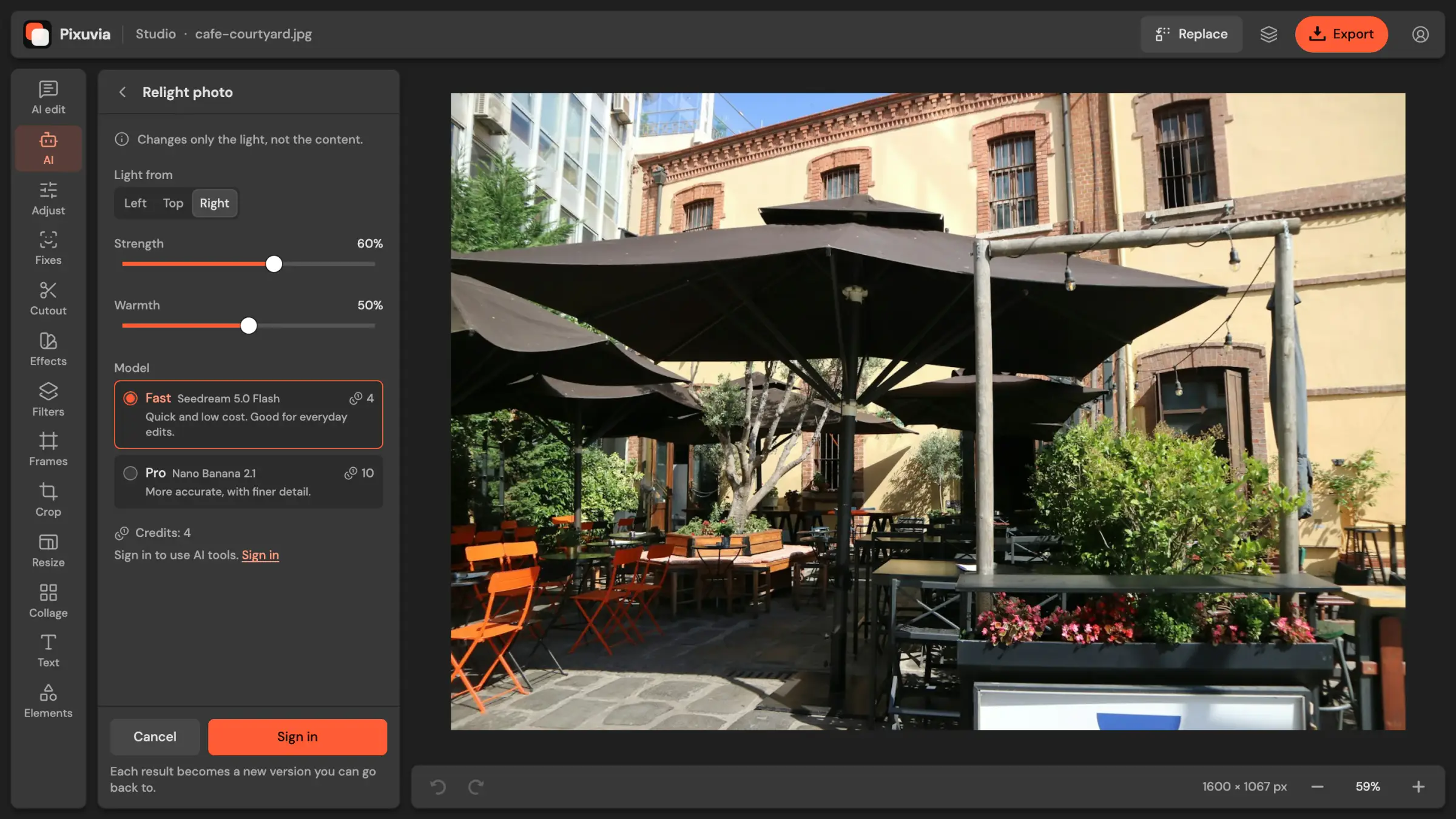
実際の違いは次のとおりです。スタジオは写真のコピーを、照明だけを変える指示とともにAI画像モデルに送ります。人物、物、影はすべてそのままの位置に残し、明るさ、光の色、コントラストだけを変えるという指示です。モデルは写真全体の光を変えたコピーを返します。このコピーはレイヤーではなく、写真の下のバージョン一覧に新しいバージョンとして加わるので、元の写真にはワンタップで戻れ、取り消しも使えます。ただし、あとから光源を開き直して動かすことはできません。結果を変えたいときは、設定を変えてもう一度実行します。
レイヤーを使うエディターでは、同じツールはフィルター > AI > ライティング変更にあり、結果は光を変えたレイヤーの上に新しいレイヤーとして加わります。選択範囲がある場合、そのレイヤーにはマスクが付き、変えた光は選択範囲の中だけに表示されます。どちらもAIツールなので、アカウントが必要でAIクレジットを使います。プロンプトで行うそのほかの変更については、AIで写真を編集する方法をご覧ください。
よくある質問
Photoshop Relightはベータ版と通常版のどちらにありますか?
Relightは2026年9月にPhotoshopのベータ版に登場し、2026年11月10日のAdobe MAXで公開されたバージョン28.0から通常のデスクトップ版に搭載されています。見当たらない場合は、Creative Cloudデスクトップアプリからアップデートしてください。
Relightは生成クレジットをいくつ使いますか?
Adobeによると、1回の生成につき30生成クレジットを使います。生成はDoneを選ぶたびに行われるので、Edit Lightingで光源を開き直して再度確定すると、さらに30クレジットを使います。低解像度のプレビューで光源を動かすだけなら使いません。
Relightは元の写真を変更しますか?
いいえ。Relightは結果を別のRelight Layerに置き、元のピクセルには手を加えません。そのレイヤーを非表示にしたり削除したりできますし、選択してEdit Lightingを選べば、あとから光源を動かせます。
生成リスタイルの費用はどれくらいですか?
Adobeによると、結果を生成リスタイルのレイヤーに変換するには80生成クレジットを使います。その前にPrompt to editの結果が必要で、その編集にも別途クレジットがかかります。
MCP経由でPhotoshopをChatGPTやClaudeと今すぐ使えますか?
まだ使えません。Adobeは、サードパーティのエージェントがコンピューター上のPhotoshop、Illustrator、Premiere、After Effectsを呼び出せるMCP連携をプレビュー中で、2027年初めにCreative Cloudユーザーに提供するとしています。
Photoshopなしで写真の光を変えられますか?
はい。Pixuviaのスタジオには、ブラウザーで使える「写真の照明を変更」ツールがあります。光の方向、強さ、暖かさを選ぶと、結果は写真の新しいバージョンになります。AIツールなので、アカウントとAIクレジットが必要です。
出典
- Adobe Blog: Explore new ways to create across Creative Cloud and Adobe Firefly (Deepa Subramaniam, November 10, 2026)
- Adobe Community: Photoshop MAX 2026, Relight, Restyle, Compare
- Adobe Community: Bad lighting? Photoshop Relight has your back
- Adobe Community: Relight is now available in Photoshop (Beta)
- Adobe Community: Fine-tune your AI edits with Generative Restyle
- Adobe Help: Relight images with interactive lighting controls
- Adobe Help: Fine-tune image attributes with Generative Restyle
- Adobe Help: Generative credits FAQ
- Adobe video: Relight in Photoshop
- Adobe video: MCP Integration for Photoshop
- TechCrunch: Adobe adds more AI to its products and launches an MCP